

Kalau sisa ruang penyimpanan di bawah 10%, HP biasanya mulai bermasalah karena ruang untuk berkas sementara dan pembaruan sudah terlalu sempit. Tujuan membersihkan HP sederhana: kembalikan ruang kosong ke atas angka itu.
Ada tiga langkah: lihat dulu apa yang paling banyak memakan ruang, pindahkan berkas yang tidak dibutuhkan ke Sampah lewat menu Kosongkan ruang penyimpanan, lalu copot aplikasi yang sudah lama tidak dibuka. Semuanya memakai menu bawaan Android, tanpa aplikasi tambahan. Target akhirnya: ruang kosong di atas 10% dari total penyimpanan.
Nama menu di bawah memakai istilah Android berbahasa Indonesia. Di HP Anda namanya bisa berbeda, dan beberapa langkah baru ada di Android 14 ke atas. Kalau menunya tidak ketemu, ketik kata kuncinya di kolom pencarian Setelan.
Berapa ruang kosong yang perlu Anda kejar?
Targetnya 10% dari total penyimpanan. Lihat total HP Anda di Setelan > Penyimpanan, lalu cocokkan dengan tabel ini:
| Total penyimpanan | Ruang kosong minimal (10%) |
|---|---|
| 64 GB | 6,4 GB |
| 128 GB | 12,8 GB |
| 256 GB | 25,6 GB |
| 512 GB | 51,2 GB |
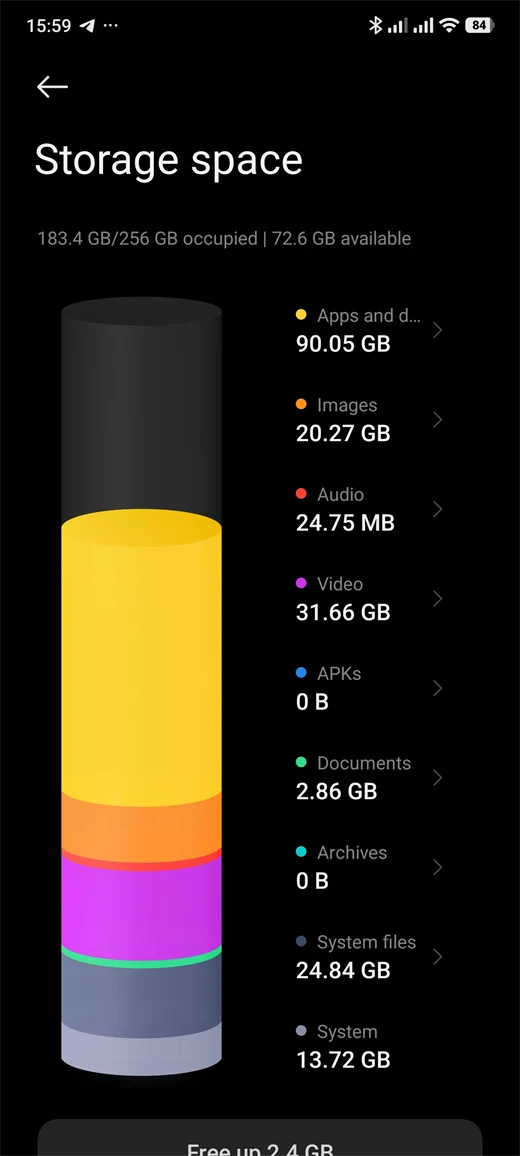
Angka di atas hanya hitungan 10% dari total. Makin jauh Anda di atas angka itu, makin longgar HP bekerja. Sebagai gambaran, Xiaomi 13T contoh (256 GB) masih punya 72,6 GB kosong, jauh di atas batas 25,6 GB.
Pilih tindakan sesuai risikonya
| Tindakan | Yang terjadi | Risiko |
|---|---|---|
| Pindahkan file ke Sampah | Berkas keluar dari penyimpanan setelah Sampah dikosongkan | Rendah, selama sudah dicadangkan |
| Hapus cache | Data sementara aplikasi dihapus | Aplikasi bisa lebih lambat saat dibuka berikutnya |
| Hapus penyimpanan | Semua data aplikasi dihapus permanen | Tinggi: login dan data lokal hilang |
| Copot aplikasi | Aplikasi dan datanya hilang dari HP | Rendah: bisa dipasang lagi, aplikasi berbayar tidak perlu dibeli ulang |
| Arsipkan aplikasi | Aplikasi dihapus tetapi data pribadi dan ikonnya tetap ada | Rendah: bisa dipasang lagi kalau aplikasinya masih ada di Google Play |
Langkah 0: cadangkan dulu
Pastikan foto dan dokumen penting sudah tercadangkan, misalnya di Google Photos, sebelum menghapus apa pun. Salinan yang sudah dicadangkan tetap ada di aplikasi selama Anda online, jadi aman dihapus dari HP. Kalau belum yakin cadangannya selesai, jangan hapus foto dulu; salin lewat kabel USB ke komputer seperti di Langkah 6.
Langkah 1: cari tahu apa yang paling memakan ruang
Buka Setelan > Penyimpanan, lalu ketuk satu per satu kategorinya. Mulailah dari yang terbesar karena itu yang paling cepat mengubah angka. Biasanya pelakunya foto, video, atau aplikasi.
Di Xiaomi 13T contoh, kategori terbesar adalah Apps and data (90,05 GB), lalu Video (31,66 GB), System files (24,84 GB), dan Images (20,27 GB). Layar yang sama punya tombol Free up sendiri dari Xiaomi, yang di HP contoh menawarkan 2,4 GB, jadi di HP Xiaomi pembersihan juga bisa dimulai dari sana selain lewat menu Android di bawah.
Langkah 2: buang yang tidak perlu
Buka Setelan > Penyimpanan > Kosongkan ruang penyimpanan, lalu gulir ke kategori yang ingin dibersihkan. Ketuk Pilih file (atau Jelajahi kalau kategorinya tidak muncul), centang berkas yang tidak lagi dibutuhkan, lalu ketuk Pindahkan file ke Sampah. Anda bisa memilih semua berkas di daftar sekaligus. Angka ruang kosong akan naik. Kalau menu ini tidak ada di HP Anda, lanjut ke Langkah 4 sampai 6.
Langkah 3: hapus unduhan media yang sudah ditonton atau didengar
Film dan musik unduhan sering menjadi penyedot ruang yang terlupa. Hapus dari aplikasi asalnya, karena menghapusnya dari tempat lain tidak mengosongkan unduhan itu.
- Google TV: buka aplikasinya, ketuk Koleksi, ketuk tanda centang unduhan di samping video, lalu ketuk Hapus.
- YouTube Music: buka Koleksi, ketuk Lainnya di samping lagu, album, atau playlist, lalu Hapus download. Untuk menghapus semuanya sekaligus, ketuk Foto profil > Setelan > Download & penyimpanan > Hapus hasil download.
Langkah 4: copot atau arsipkan aplikasi yang tidak dipakai
Lihat daftar aplikasi dan copot yang sudah berbulan-bulan tidak dibuka. Aplikasi yang dicopot bisa dipasang lagi nanti, dan aplikasi berbayar tidak perlu dibeli ulang. Kalau Anda ingin menyimpan datanya, pakai pengarsipan: di Google Play Store, ketuk Foto profil > Setelan > Umum, lalu aktifkan Arsipkan aplikasi secara otomatis. Aplikasi yang jarang dipakai akan dihapus, tetapi data pribadinya tetap tersimpan dan ikonnya tetap di HP, jadi bisa dipasang lagi selama aplikasinya masih ada di Google Play. Kalau memasang aplikasi gagal karena ruang habis, Anda juga akan ditawari pengarsipan otomatis.
Langkah 5 (opsional): pembersihan otomatis
Buka Setelan > Penyimpanan > Kosongkan ruang penyimpanan, ketuk ikon menu, pilih Setelan, lalu aktifkan Smart Storage. Fitur ini menghapus foto dan video yang sudah tercadangkan ketika penyimpanan hampir penuh. Aktifkan hanya kalau cadangan Google Photos Anda benar-benar berjalan.
Langkah 6: pindahkan berkas lewat komputer
Sambungkan HP ke komputer dengan kabel USB, salin folder atau berkas yang ingin disimpan, buka salinannya dan pastikan utuh, baru hapus dari HP. Urutannya penting: salin, periksa, hapus.
Menjaga ruang tetap lega
Pembersihan sekali jalan akan sia-sia kalau ruangnya penuh lagi bulan depan. Kebiasaan yang cukup ringan: biarkan Smart Storage menangani foto yang sudah tercadangkan, arsipkan aplikasi yang jarang dipakai, dan hapus unduhan media setelah selesai ditonton. Cek angka di Penyimpanan sebulan sekali, dan bereskan lebih awal kalau sisanya mendekati 10%.
Mitos tentang membersihkan HP
- “Hapus cache tiap hari supaya cepat.” Setelah cache dihapus, beberapa aplikasi bisa jadi lambat saat dibuka kembali karena harus membuat ulang data sementaranya. Pakai Hapus cache saat butuh ruang, bukan sebagai rutinitas. Hapus penyimpanan lebih keras lagi: semua data aplikasi dihapus secara permanen, jadi coba hapus data dari dalam aplikasinya dulu.
- “Tutup aplikasi satu per satu untuk membebaskan RAM.” Android menyimpan aplikasi yang tidak dipakai di cache dan menutupnya sendiri saat memori menipis, jadi menutupnya satu per satu bukan cara rutin membebaskan memori. Menghentikan paksa aplikasi tetap berguna sebagai uji, tetapi untuk saat HP sedang berat.
- “Penyimpanan penuh sama dengan RAM penuh.” Berbeda. Penyimpanan menampung data seperti foto dan musik, sedangkan memori menjalankan aplikasi dan sistem. Membersihkan penyimpanan tidak mengubah isi memori.
Pertanyaan yang Sering Ditanyakan
Aman menghapus foto di HP kalau sudah di Google Photos?
Aman, selama cadangannya benar-benar selesai dan Anda online. Salinan yang tercadangkan tetap ada di aplikasi.
Apa bedanya mengarsipkan dan mencopot aplikasi?
Mencopot menghapus aplikasi dan datanya. Mengarsipkan juga menghapus aplikasinya, tetapi data pribadi dan ikonnya tetap ada, sehingga Anda bisa memasangnya lagi kapan pun selama aplikasinya masih tersedia di Google Play.
Bacaan Lanjutan
- Ruang sudah lega tetapi HP masih berat? Cek 7 penyebab HP lemot lainnya.
- Semua sudah dicoba dan tidak membantu? Baca Reset Pabrik atau Tidak? sebelum memutuskan.
Punya pertanyaan atau menemukan kekeliruan di panduan ini? Kirim ke info@infopintar.com.
Sumber: Panduan resmi Google tentang mengosongkan ruang penyimpanan (bahasa Inggris)