

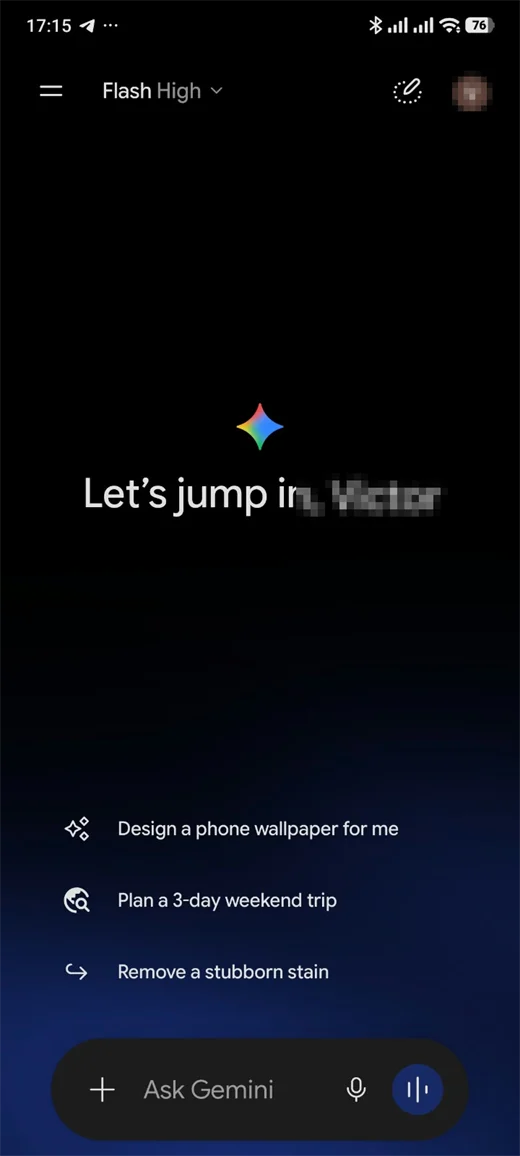
Gemini di HP Android bisa dipanggil lewat aplikasinya, tombol daya, atau suara, dan bisa menjawab pertanyaan tentang apa yang sedang tampil di layar. Cara aktifnya sedikit berbeda di tiap HP, jadi mulai dari yang paling pasti: aplikasinya.
Masuk ke Akun Google, lalu buka aplikasi Gemini (unduh dari Google Play Store kalau belum ada). Setelah aplikasi Google menjadi aplikasi bantuan default, Gemini bisa dipanggil dengan menekan lama tombol daya, menyentuh lama Layar utama, atau mengucapkan “Ok Google”. Ketik, ucapkan, atau kirim foto untuk bertanya, dan aktifkan konteks layar bila ingin Gemini membaca isi layar Anda.
Risiko tiap pengaturan
| Tindakan | Yang terjadi | Risiko |
|---|---|---|
| Memakai Gemini sebagai asisten utama | Gemini menggantikan Asisten Google di ponsel dan perangkat seluler yang tersambung, seperti jam tangan pintar dan earbud | Rendah; Anda bisa beralih kembali ke Asisten Google |
| Mengaktifkan konteks layar | Gemini bisa memakai teks dan tangkapan layar dari layar Anda untuk menjawab | Sedang; hindari memanggil Gemini saat layar menampilkan data pribadi |
| Membiarkan Aktivitas Aplikasi Gemini aktif | Perintah, jawaban, dan masukan disimpan di Akun Google Anda | Sedang; atur dan hapus riwayatnya lewat halaman aktivitas Gemini |
| Mengaktifkan “Ok Google” | Gemini mendengarkan perintah suara setelah Voice Match disiapkan | Rendah |
Yang perlu Anda siapkan
- Akun Google pribadi, atau akun kantor atau sekolah yang punya akses ke Aplikasi Gemini. Pada akun kantor atau sekolah, sebagian fitur tidak tersedia.
- Perangkat yang memenuhi syarat, bahasa, dan negara atau wilayah yang didukung. Aplikasi Gemini bisa belum tersedia untuk bahasa, perangkat, akun, atau lokasi tertentu.
- Untuk akun anak yang dikelola lewat Family Link, akses ke Aplikasi Gemini bisa dimatikan di setelan Family Link bagi pengguna di bawah 13 tahun (atau batas usia yang berlaku di negara Anda).
Langkah 1: buka atau pasang aplikasinya
Sebagian HP Android sudah memakai Gemini sebagai asisten utama. Di HP seperti itu, buka aplikasi Gemini, atau aktifkan dengan sentuhan: tekan lama tombol daya atau geser ke atas dari sudut layar. Di HP Android yang masih memakai Asisten Google, ada dua jalur: ikuti notifikasi dari Asisten Google untuk beralih ke Gemini, atau unduh aplikasi Gemini dari Google Play Store. Setelah beralih, Gemini menggantikan Asisten Google sebagai asisten utama.
Langkah 2: jadikan Google sebagai aplikasi bantuan default
Supaya Gemini bisa dipanggil lewat tombol daya atau suara, aplikasi Google harus menjadi aplikasi bantuan default. Buka Setelan > Aplikasi > Aplikasi default > Aplikasi asisten digital, lalu pilih Aplikasi asisten digital default dan pastikan yang terpilih adalah Google. Langkah ini berbeda tiap merek HP; kalau tidak ketemu, ketik “aplikasi asisten digital” di kolom pencarian Setelan.
Langkah 3: mulai percakapan
- Dengan mengetik. Buka aplikasi Gemini, ketik pertanyaan, lalu ketuk Kirim.
- Dengan suara. Di aplikasi Gemini, ketuk Mikrofon dan ucapkan pertanyaan. Mikrofon tetap aktif sampai 5 menit; ketuk Berhenti untuk menjeda dan Mikrofon lagi untuk melanjutkan.
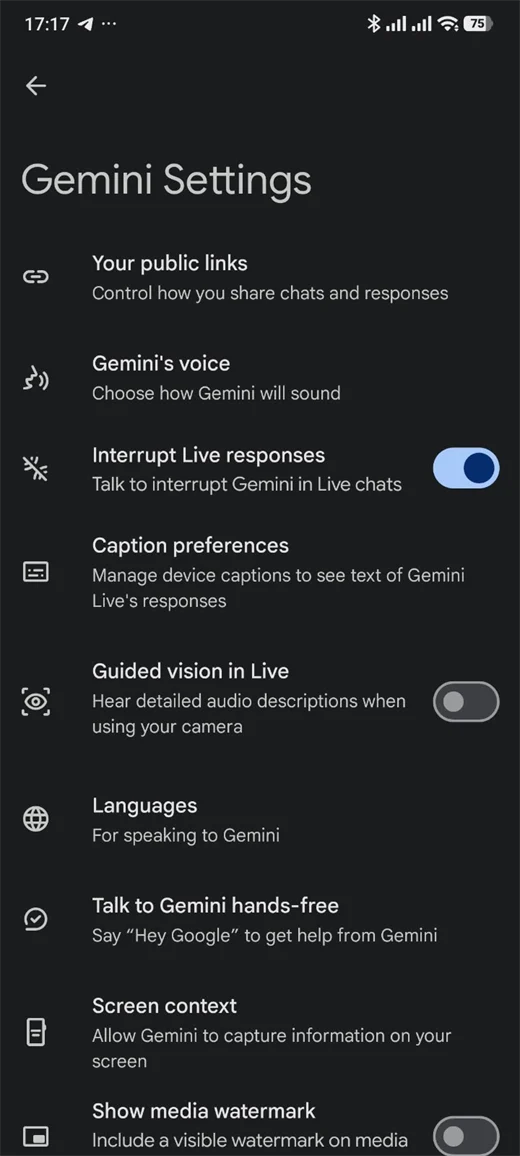
- Dengan “Ok Google”. Buka aplikasi Gemini, ketuk Menu, lalu foto profil atau inisial Anda > Setelan > Bicara handsfree dengan Gemini, dan aktifkan “Ok Google”. Ikuti petunjuk Voice Match supaya HP mengenali suara Anda. Di HP berbahasa Inggris, menu ini tertulis Talk to Gemini hands-free dengan keterangan Say “Hey Google”. Kalau “Ok Google” tidak tersedia di bahasa Anda, tetap bisa bicara lewat tombol Mikrofon.
- Dengan sentuhan. Tekan lama tombol daya, sentuh lama Layar utama, atau geser ke atas dari sudut bawah layar. Caranya berbeda di tiap perangkat.
Langkah 4: tanya lewat foto atau isi layar
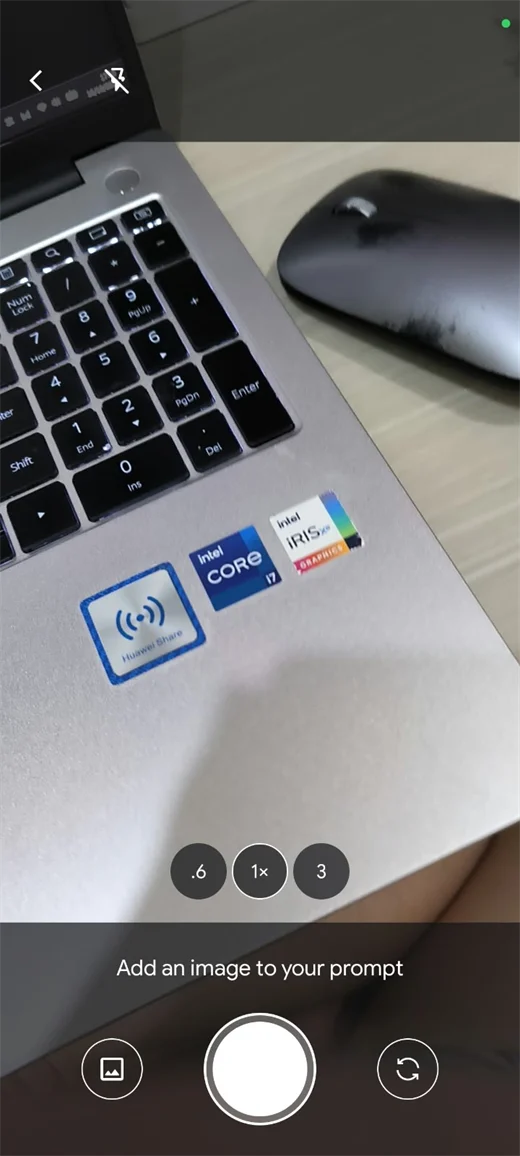
Untuk menambah foto, buka aplikasi Gemini lalu ketuk tombol tambah untuk mengambil foto atau memilih dari galeri dan file. Layar kamera yang terbuka bertuliskan Add an image to your prompt (tambahkan gambar ke prompt Anda), dengan tombol galeri di kiri bawah dan tombol ganti kamera di kanan bawah. Untuk bertanya tentang isi layar, panggil Gemini dengan “Ok Google” atau sentuhan, ketuk Tanyakan tentang layar, lalu sebutkan pertanyaannya.
Pastikan konteks layar menyala: di aplikasi Gemini, ketuk Menu, foto profil atau inisial Anda > Setelan > Konteks layar, lalu aktifkan “gunakan teks dari layar” dan “gunakan screenshot”. Di HP berbahasa Inggris, menunya bernama Screen context dengan keterangan Allow Gemini to capture information on your screen. Saat overlay Gemini terbuka di aplikasi lain, Anda bisa melihat saran seperti “tanyakan tentang layar ini”.
Batas dan privasi
Gemini punya batas jumlah perintah dalam periode tertentu; batasnya bervariasi dan pulih secara berkala. Beberapa fitur butuh penyiapan, dan sebagian fitur mensyaratkan usia 18 tahun ke atas. Kalau Aktivitas Aplikasi Gemini aktif, riwayat Anda tersimpan di Akun Google; kalau dimatikan, percakapan tetap disimpan di akun hingga 72 jam.
Mengubah atau mematikan
Anda tidak harus menghapus aplikasinya. Di halaman bantuan Google ada opsi untuk menghapus Gemini dari tombol daya, mematikan “Ok Google”, mencegah Gemini terbuka saat ponsel terkunci, dan beralih kembali ke Asisten Google: di aplikasi Gemini, ketuk Menu, foto profil atau inisial Anda > Beralih ke Asisten Google > Asisten Google, lalu ketuk Beralih. Menghapus aplikasi Gemini tidak otomatis mencabut Gemini sebagai asisten default.
Pertanyaan yang Sering Ditanyakan
Kenapa Gemini tidak muncul atau tidak bisa dipakai di HP saya?
Ketersediaan bergantung pada bahasa, perangkat, akun, dan lokasi. Cek juga apakah Anda sudah masuk ke Akun Google dan apakah akun kantor atau sekolah membatasi fiturnya.
“Ok Google” tidak berfungsi, bagaimana?
Periksa apakah “Ok Google” dan Voice Match sudah aktif di aplikasi Gemini (Setelan > Bicara handsfree dengan Gemini). Fitur ini juga tidak tersedia di semua bahasa dan negara.
Apakah Gemini bisa dipakai di semua HP Android?
Tidak semua. Halaman bantuan Google menyebut ketersediaannya bervariasi menurut wilayah, operator, dan perangkat. Cara paling pasti adalah mencari “Gemini” di Google Play Store dan melihat apakah HP Anda bisa memasangnya.
Bacaan Lanjutan
- HP terasa lambat setelah memasang banyak aplikasi? Cek penyebab HP lemot.
Punya pertanyaan atau menemukan kekeliruan di panduan ini? Kirim ke info@infopintar.com.