

Garis putih atau gelap pada hasil cetak inkjet sering berasal dari nozzle yang tersumbat, tetapi tidak selalu. Karena itu pemeriksaan sebaiknya mulai dari satu lembar uji, bukan dari mengganti tinta.
Garis putih atau gelap pada hasil cetak printer inkjet biasanya karena nozzle kepala cetak tersumbat, pengaturan jenis kertas yang tidak cocok, atau kepala cetak yang belum sejajar. Cetak pola uji nozzle lebih dulu. Kalau polanya putus-putus, lakukan pembersihan kepala cetak; kalau polanya utuh, periksa kertas dan pengaturan cetak.
Panduan ini untuk printer inkjet (tinta). Printer laser punya penyebab dan perawatan yang berbeda. Urutan langkahnya dari yang paling ringan sampai yang paling boros tinta.
Tabel Langkah dan Risikonya
| Langkah | Apa yang dilakukan | Risiko atau biaya |
|---|---|---|
| 1 | Cetak pola uji nozzle (nozzle check) | Rendah: satu lembar kertas |
| 2 | Bersihkan kepala cetak bila pola putus | Memakai tinta, jadi lakukan seperlunya |
| 3 | Cocokkan jenis kertas dan sisi cetak | Tidak ada |
| 4 | Matikan pengaturan kecepatan tinggi dan periksa kualitas cetak | Cetak jadi lebih lambat |
| 5 | Sejajarkan kepala cetak | Rendah |
| 6 | Bersihkan jalur kertas bila ada garis tegak atau noda | Sedang: ikuti buku panduan printer Anda |
| 7 | Periksa level tinta | Tidak ada |
| 8 | Power Cleaning, hanya sebagai langkah terakhir | Tinggi: sangat boros tinta |
Kenapa hasil cetak bisa belang
Kepala cetak inkjet menyemprotkan tinta lewat lubang-lubang sangat kecil yang disebut nozzle. Kalau sebagian nozzle tersumbat, bagian itu tidak mengeluarkan tinta dan muncul garis kosong di hasil cetak. Itu sebabnya nozzle check dijalankan lebih dulu: pola ujinya memperlihatkan apakah ada nozzle yang tersumbat. Garis juga bisa muncul karena pengaturan kertas atau kepala cetak yang belum sejajar, jadi tidak semua kasus perlu pembersihan.
Langkah 1: cetak pola uji nozzle
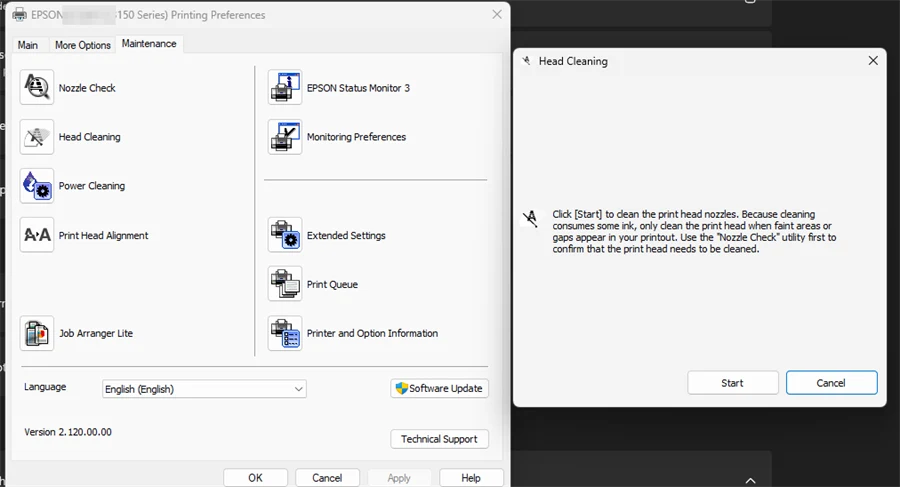
Buka pengaturan cetak (Printing preferences) printer di komputer, lalu cari menu pemeliharaan (Maintenance). Nama dan letak menunya berbeda antar model, jadi cocokkan dengan buku panduan printer Anda. Pada Epson L3150 di Windows, tab Maintenance berisi Nozzle Check, Head Cleaning, Power Cleaning, dan Print Head Alignment, seperti pada gambar di bawah. Pilih Nozzle Check dan cetak polanya. Pola yang utuh tanpa garis terputus berarti nozzle baik, dan Anda boleh langsung ke langkah 3. Pola yang putus-putus atau berbagian kosong berarti lanjut ke langkah 2.
Langkah 2: bersihkan kepala cetak
Jalankan Head Cleaning dari menu yang sama, lalu cetak ulang pola uji. Layar Head Cleaning di L3150 sendiri mengingatkan bahwa pembersihan memakai tinta, jadi lakukan hanya kalau muncul bagian pudar atau celah di hasil cetak, dan jalankan Nozzle Check lebih dulu. Jangan diulang tanpa mencetak pola uji di antaranya.
Kalau polanya sudah utuh, selesai. Kalau belum, ikuti buku manual printer Anda: tidak ada jumlah pengulangan dan lama jeda tunggu yang berlaku untuk semua model. Sambil itu, periksa hal lain di langkah 3.
Langkah 3: cocokkan jenis kertas dan sisi cetak
Pastikan jenis kertas yang dipilih di komputer sama dengan kertas yang dimasukkan, dan sisi cetaknya menghadap ke arah yang benar. Kalau garis berkurang atau hilang di cetakan berikutnya, penyebabnya ketemu. Kalau belum, lanjut ke langkah 4.
Langkah 4: matikan pengaturan kecepatan tinggi
Di pengaturan cetak, matikan opsi kecepatan tinggi (high speed) bila ada, dan periksa pengaturan kualitas cetak. Cetakan jadi lebih lambat, tetapi ini salah satu langkah yang disarankan untuk garis putih atau gelap. Cetak lagi dan lihat apakah garisnya berkurang.
Langkah 5: sejajarkan kepala cetak
Jalankan penyejajaran kepala cetak (print head alignment) dari menu pemeliharaan. Kalau garis horizontal atau vertikal masih ada setelah pembersihan dan penyejajaran, ada juga penyetelan halus penyejajaran horizontal atau vertikal di menu pemeliharaan; rinciannya mengikuti model printer Anda. Hasil yang dicari: garis lurus dan tidak bergeser. Kalau garisnya vertikal atau kertas bernoda, lanjut ke langkah 6; kalau tidak, ke langkah 7.
Langkah 6: bersihkan jalur kertas
Garis tegak atau noda pada kertas bisa berasal dari jalur kertas yang kotor, dan jalur itu perlu dibersihkan. Caranya berbeda per model, jadi ikuti buku panduan printer Anda dan jangan membongkar printer sendiri.
Langkah 7: periksa level tinta
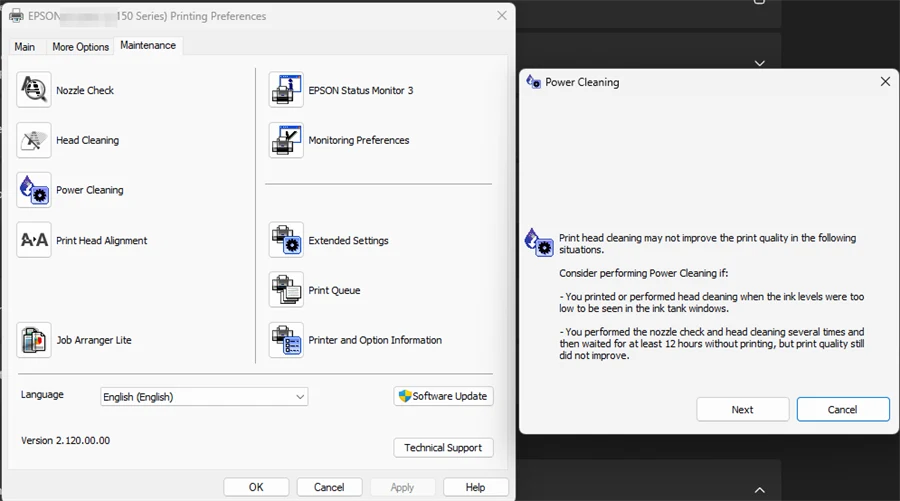
Lihat apakah tinta masih cukup dan isi ulang bila perlu. Di L3150, layar Power Cleaning menyebut tinta yang terlalu rendah sampai tidak terlihat di jendela tangki sebagai salah satu alasan pembersihan kepala cetak tidak memperbaiki hasil, jadi pastikan tinta di tangki selalu terlihat. Untuk printer tangki tinta seperti seri EcoTank, ikuti panduan pengisian tangki dari pabrikannya.
Langkah 8: Power Cleaning, hanya sebagai langkah terakhir
Epson memperingatkan bahwa Power Cleaning memakai banyak tinta, jadi jangan menjadikannya langkah awal. Pada L3150, layar Power Cleaning sendiri menjelaskan kapan fitur ini dipertimbangkan: kalau pencetakan atau pembersihan sempat dilakukan saat tinta terlalu rendah sampai tidak terlihat di jendela tangki, atau kalau nozzle check dan head cleaning sudah dilakukan beberapa kali lalu printer didiamkan minimal 12 jam tanpa mencetak, tetapi kualitas tetap tidak membaik. Kalau pola uji tetap putus setelahnya, hubungi service center resmi merek printer Anda.
Kapan “belang” bukan soal nozzle
Pembersihan kepala cetak hanya berguna kalau nozzle memang tersumbat. Kalau pola uji utuh tetapi hasil cetak tetap bergaris, periksa jenis kertas, pengaturan kecepatan, dan penyejajaran. Membersihkan berulang kali tidak memperbaikinya dan hanya menghabiskan tinta.
Kapan harus ke service center
Kalau semua langkah sudah dicoba dan pola uji tetap putus, atau printer menampilkan pesan kesalahan yang tidak bisa Anda atasi, hubungi service center resmi merek printer Anda. Jangan membongkar printer sendiri, terutama bila masih bergaransi.
Pertanyaan yang Sering Ditanyakan
Berapa kali boleh membersihkan kepala cetak?
Tidak ada angka pasti. Layar Power Cleaning di L3150 hanya menyebut “beberapa kali”, lalu menunggu minimal 12 jam tanpa mencetak sebelum Power Cleaning dipertimbangkan. Pada model lain angkanya bisa berbeda, jadi ikuti buku manual printer Anda, dan cetak pola uji setiap selesai membersihkan.
Printer lama tidak dipakai lalu hasilnya belang, harus bagaimana?
Mulai dari langkah 1 dan 2. Power Cleaning dipakai kalau printer lama tidak digunakan dan pembersihan kepala cetak biasa tidak membantu.
Bacaan Lanjutan
- Printer tidak mau mencetak sama sekali? Baca penyebab printer offline dan cara mengaktifkannya.
Punya pertanyaan atau menemukan kekeliruan di panduan ini? Kirim ke info@infopintar.com.