
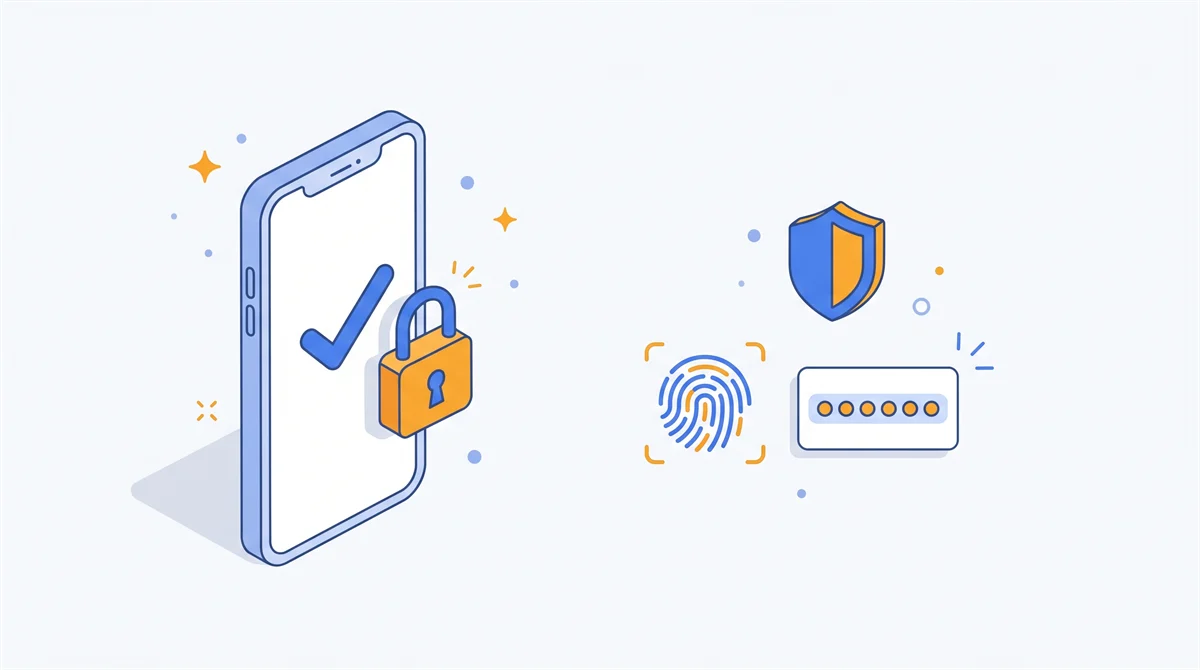
Verifikasi 2 Langkah menambah satu lapis pengaman di Akun Google: kalau sandi Anda dicuri, pelaku masih butuh langkah kedua untuk masuk. Yang perlu dipilih adalah metode langkah kedua yang pas dengan cara Anda memakai HP.
Aktifkan lewat Akun Google, bagian Keamanan & login, lalu ikuti petunjuk di layar. Kunci sandi (sidik jari, wajah, atau kunci layar) adalah pilihan yang paling praktis; dialog Google atau aplikasi autentikator juga baik. Kode SMS dan panggilan telepon paling lemah, jadi pakai sebagai cadangan. Simpan kode cadangan di tempat aman dan jangan berikan kepada siapa pun.
Pilih metode langkah kedua yang cocok
Tabel ini mencocokkan situasi Anda dengan metodenya. Baris yang diawali Catatan menandai hal yang perlu diperhatikan sebelum melanjutkan.
| Kondisi | Artinya | Lakukan |
|---|---|---|
| Ingin yang paling cepat dan praktis | Perangkat Anda bisa membuktikan bahwa itu Anda | Pakai kunci sandi: masuk dengan sidik jari, pemindaian wajah, atau kunci layar. Metode ini melewati langkah kedua |
| Memakai HP Android, atau aplikasi Google di iPhone | Google bisa mengirim pemberitahuan langsung ke HP | Pakai dialog Google: cukup ketuk Ya atau Tidak saat ada upaya masuk |
| Sering berada di tempat tanpa sinyal atau internet | Kode tetap bisa dibuat tanpa koneksi | Pakai aplikasi autentikator, misalnya Google Authenticator |
| Hanya punya nomor ponsel | Kode 6 digit dikirim lewat SMS atau panggilan telepon | Boleh dipakai, tetapi metode ini rentan terhadap hack lewat nomor telepon dan kurang aman dibanding yang lain |
| Khawatir HP hilang atau rusak | Anda butuh jalan masuk cadangan | Simpan kode cadangan 8 digit di tempat aman dan jangan berikan kepada siapa pun |
| Catatan: akun kantor atau sekolah | Pengaturan mungkin dikelola organisasi | Langkah ini bisa tidak berfungsi; hubungi administrator |
| Catatan: baru memakai nomor telepon yang baru | Google perlu waktu untuk memercayai nomor baru, bisa sampai 7 hari | Tambahkan kunci sandi atau kunci keamanan supaya prosesnya lebih cepat |
Cara mengaktifkan
- Buka Akun Google Anda dan ketuk Keamanan & login.
- Di bagian Cara Anda login ke Google, pilih Aktifkan pada Verifikasi 2 Langkah.
- Ikuti petunjuk di layar sampai selesai, lalu tambahkan minimal satu metode cadangan.
Metode yang tersedia
- Kunci sandi. Masuk dengan sidik jari, wajah, atau kunci layar perangkat.
- Dialog Google. Notifikasi di HP Android, atau di aplikasi Google pada iPhone, tempat Anda mengetuk Ya atau Tidak.
- Kode dari aplikasi. Berguna ketika tidak ada koneksi internet atau seluler.
- Kode SMS atau panggilan telepon. Kode 6 digit ke nomor Anda.
- Kode QR. Memindai kode di komputer dengan ponsel untuk memverifikasi nomor.
- Kode cadangan. Kode 8 digit untuk dipakai saat ponsel hilang. Kode ini tidak bisa diunduh bila Anda ikut Program Perlindungan Lanjutan.
- Kunci keamanan perangkat keras. Perangkat fisik yang dicolokkan ke perangkat Anda.
Hal yang perlu diperhatikan
- Centang “Jangan tanya lagi di perangkat ini” hanya di perangkat pribadi yang tidak dipakai orang lain.
- Kalau HP hilang, kode cadangan adalah jalan keluar utama. Simpan di tempat aman, bukan di HP yang sama.
- Kalau Anda sudah curiga akun dipakai orang lain, ikuti dulu langkah di akun Google kena hack, lalu aktifkan verifikasi ini.
Pertanyaan yang Sering Ditanyakan
Apakah Verifikasi 2 Langkah membuat login jadi repot?
Tidak banyak. Dengan kunci sandi atau dialog Google, langkah tambahannya hanya satu ketukan atau satu sentuhan sidik jari.
Kalau HP hilang, bagaimana masuk ke akun?
Pakai kode cadangan yang sudah Anda simpan, atau metode lain yang pernah Anda tambahkan. Karena itu menambah minimal satu metode cadangan itu penting.
Kode SMS aman atau tidak?
Lebih baik daripada tanpa verifikasi sama sekali, tetapi paling mudah disalahgunakan lewat hack nomor telepon. Kunci sandi, dialog Google, atau aplikasi autentikator lebih disarankan.
Punya pertanyaan atau menemukan kekeliruan di panduan ini? Kirim ke info@infopintar.com.