

Claude bisa membantu membaca laporan keuangan usaha atau catatan pengeluaran pribadi Anda, tetapi hasilnya hanya sebagus data dan perintah yang Anda berikan. Panduan ini memuat langkah menyiapkan data, cara memakai Skills dan connector, serta enam prompt siap pakai.
Siapkan data dalam bentuk Excel atau CSV tanpa nama dan nomor rekening, unggah ke Claude, lalu beri prompt yang menyebut periode, tujuan, dan bentuk hasilnya. Skills membantu Claude mengolah file seperti Excel, Word, PowerPoint, dan PDF, sedangkan connector menyambungkannya ke Google Drive, Microsoft 365, dan layanan lain. Minta rumus Excel, bukan angka mati, dan periksa hasilnya sendiri sebelum dipakai untuk keputusan.
Seberapa Aman Tiap Langkah
Panduan ini untuk membaca dan merapikan angka keuangan Anda sendiri. Claude bukan penasihat keuangan atau akuntan berlisensi, dan jawabannya bisa keliru, jadi jangan memintanya memutuskan beli atau jual investasi.
| Tindakan | Yang terjadi | Risiko |
|---|---|---|
| Mengunggah file keuangan | Isi file dibaca untuk menjawab pertanyaan Anda | Sedang; hapus nama, nomor rekening, dan identitas sebelum diunggah |
| Menyambungkan connector seperti Google Drive atau Gmail | Claude bisa mencari dan membaca file atau email Anda di layanan itu | Sedang; sambungkan hanya yang perlu dan biarkan tiap aksi meminta persetujuan |
| Memilih “Always allow” pada izin connector | Claude tidak lagi meminta persetujuan untuk tool itu | Tinggi untuk data sensitif; pilih Needs approval |
| Menambahkan plugin dari sumber yang tidak dikenal | Skill, perintah, dan connector di dalamnya ikut bekerja memakai akun Anda | Sedang sampai tinggi; pilih dari direktori resmi dan baca isinya dulu |
| Menyalin angka hasil analisis ke laporan atau pajak tanpa cek | Kesalahan hitung ikut terbawa | Tinggi; cocokkan dengan data sumber dan rumusnya |
| Meminta rekomendasi membeli atau menjual saham atau aset | Anda mendapat opini, bukan nasihat berlisensi | Tinggi; di luar cakupan panduan ini |
Langkah 1: siapkan data yang bersih
Ekspor catatan dari aplikasi akuntansi, kasir, atau mutasi rekening ke Excel atau CSV, dan pakai satu periode dulu, misalnya satu bulan. Hapus kolom nama pelanggan, nomor rekening, NIK, dan data pribadi lain. Beri judul kolom yang jelas, seperti Tanggal, Keterangan, Kategori, Pemasukan, dan Pengeluaran. Data yang rapi mengurangi tebakan Claude dan mempermudah Anda mencocokkan hasilnya.
Langkah 2: unggah file dan beri tahu tujuannya
Di Claude, unggah filenya lewat tombol + di kolom pesan, lalu tulis tujuan Anda. Di aplikasi Claude, Claude juga bisa membuat dan mengedit file, termasuk spreadsheet Excel dan slide PowerPoint, jadi Anda bisa meminta hasilnya dalam bentuk tabel di file baru. Kalau Anda berlangganan paket yang mendukung, ada pula Claude for Excel, yang bekerja di sidebar Microsoft Excel; Anthropic meluncurkannya sebagai pratinjau beta untuk paket Max, Enterprise, dan Teams, jadi cek apakah akun Anda sudah punya aksesnya.
Langkah 3: pakai Skills untuk pekerjaan yang berulang
Skill adalah kumpulan instruksi, skrip, dan sumber daya yang dimuat Claude saat dibutuhkan, supaya hasilnya lebih konsisten di tugas tertentu. Skills tersedia di paket Free, Pro, Max, Team, dan Enterprise, dan membutuhkan code execution yang aktif. Skill buatan Anthropic untuk file Excel, Word, PowerPoint, dan PDF dipakai Claude secara otomatis saat relevan, jadi Anda tidak perlu memanggilnya sendiri.
Untuk menelusuri skill lain, buka Customize > Skills, ketuk +, lalu pilih Browse skills. Tampilannya berbahasa Inggris. Di tab Discover, contohnya ada skill Data dari Anthropic yang dimaksudkan untuk bertanya, membuat grafik, dan menjelaskan data dari SQL, spreadsheet, dan dashboard.
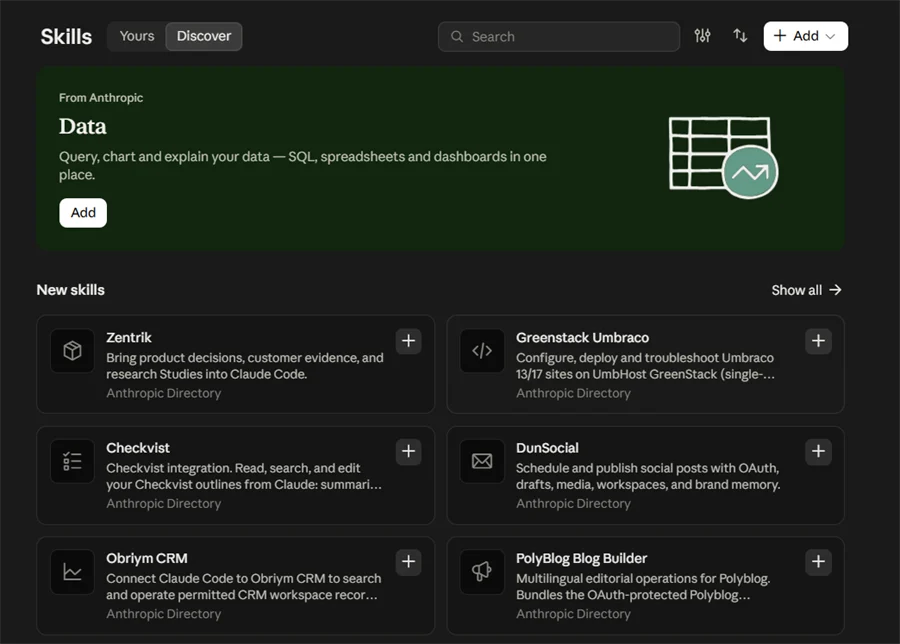
Daftar skill-nya panjang dan terus bertambah. Gunakan kolom pencarian atau kategori seperti Files & documents, dan baca deskripsi tiap skill sebelum menambahkannya.
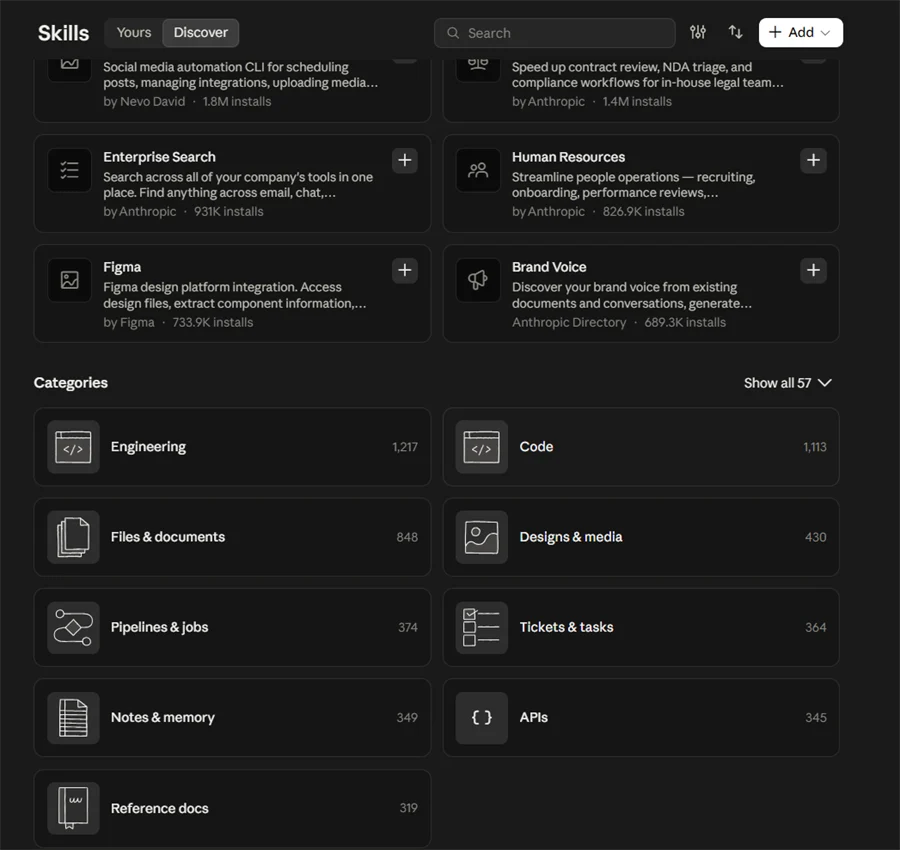
Anthropic juga mengumumkan enam skill khusus keuangan pada Oktober 2025: analisis perusahaan pembanding, model arus kas terdiskonto (DCF), paket data due diligence, ringkasan profil perusahaan, analisis laporan pendapatan, dan laporan awal cakupan analis. Skill itu dirancang untuk analis profesional dan saat diumumkan masih berstatus pratinjau untuk paket Max, Enterprise, dan Teams. Untuk usaha kecil atau keuangan pribadi, skill Excel dan skill Data biasanya lebih relevan.
Langkah 4: sambungkan connector bila perlu
Connector menghubungkan Claude ke aplikasi atau layanan lain, supaya Claude bisa mencari informasi di sana dan bertindak untuk Anda. Caranya: buka Customize > Connectors, pilih Discover, cari layanannya, lalu pilih Connect to Claude dan masuk ke layanan itu. Setelah tersambung, di percakapan baru ketuk + di kolom pesan, pilih Connectors, dan nyalakan sakelar connector yang boleh dipakai di percakapan itu.
Atur izinnya di halaman connector, bagian Tool permissions: Always allow, Needs approval, atau Blocked. Untuk data keuangan, Needs approval adalah pilihan yang paling aman karena tiap aksi harus Anda setujui. Tiap connector di direktori juga berlabel Verified atau Community.
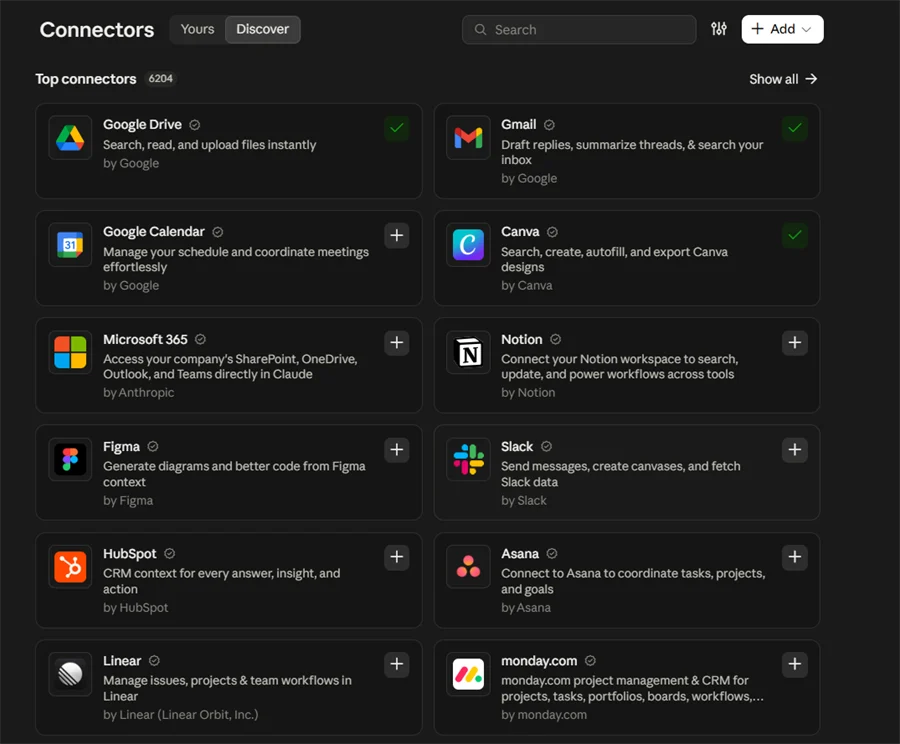
Yang paling berguna untuk analisis keuangan sehari-hari biasanya Google Drive (membaca spreadsheet Anda) dan Microsoft 365 (SharePoint, OneDrive, Outlook, dan Teams). Direktori juga memuat connector data pasar dan riset untuk profesional, misalnya LSEG, Morningstar, PitchBook, S&P Capital IQ, dan Moody’s. Layanan seperti itu dijalankan penyedianya sendiri dan bisa mensyaratkan akun atau paket berbayar. Saat artikel ini ditulis, direktori memuat sekitar 963 connector; aplikasi akuntansi yang umum dipakai di Indonesia tidak ada di daftar teratasnya. Cara paling aman untuk aplikasi akuntansi Anda: ekspor laporannya ke Excel atau CSV, lalu unggah.
Langkah 5: pakai plugin kalau pekerjaannya berulang
Plugin membungkus skills, connector, serta perintah dan agen dalam satu paket yang bisa ditambahkan sekaligus. Buka Customize > Plugins, lalu pilih Discover untuk melihat plugin yang tersedia dan pilih Add. Plugin dari direktori Anthropic tampil di paket Pro, Max, Team, dan Enterprise. Menambah plugin tidak otomatis menyambungkan connector-nya: buka plugin itu, lihat tab Connectors, dan sambungkan sendiri yang berstatus Not connected atau Not added.
Contohnya plugin finance dari Anthropic, yang dideskripsikan untuk menyiapkan jurnal, merekonsiliasi akun, membuat laporan keuangan, menganalisis selisih, mengelola penutupan buku, dan mendukung audit; connector yang tercantum untuknya adalah Snowflake, Databricks, BigQuery, Slack, dan Microsoft 365. Plugin ini dirancang untuk tim keuangan perusahaan, jadi untuk usaha kecil mungkin berlebihan. Ketersediaan dan isinya bisa berubah, jadi cek di halaman Plugins akun Anda.
Supaya kerja lebih enteng tanpa langsung memasang banyak hal:
- Mulai dari satu connector (Google Drive atau Microsoft 365) supaya Claude bisa membuka spreadsheet berdasarkan nama, tanpa Anda mengunggah ulang tiap bulan.
- Simpan prompt yang sering dipakai (misalnya nomor 1 dan 2) di satu dokumen, atau jadikan skill sendiri lewat Customize > Skills.
- Tambahkan plugin hanya setelah Anda punya pekerjaan rutin yang jelas, misalnya rekonsiliasi atau analisis selisih tiap akhir bulan.
- Plugin berisi instruksi yang diikuti Claude dan connector yang menjangkau layanan lain. Anthropic memeriksa plugin di direktorinya, tetapi plugin dari sumber lain tidak melalui pemeriksaan itu, jadi pasang hanya dari sumber tepercaya.
Langkah 6: enam prompt untuk analisis keuangan
Ganti isian di dalam kurung siku dengan data Anda. Setiap prompt memberi Claude peran, tugas, aturan, dan bentuk hasil, sesuai kebiasaan menulis prompt yang jelas; lihat cara menulis prompt AI.
1. Ringkasan arus kas bulanan
Anda adalah analis keuangan untuk usaha kecil. Terlampir catatan kas bulan [bulan dan tahun] dalam format CSV. Kelompokkan pengeluaran per kategori, hitung total pemasukan, total pengeluaran, dan arus kas bersih, lalu tunjukkan tiga kategori pengeluaran terbesar. Sajikan dalam tabel, dan tuliskan asumsi yang Anda pakai untuk mengelompokkan.
Cek hasilnya: jumlahkan sendiri total pemasukan dan pengeluaran, lalu cocokkan dengan angka Claude.
2. Anggaran lawan realisasi
Terlampir tabel anggaran dan realisasi bulan [bulan]. Hitung selisih dalam rupiah dan persen untuk tiap pos, tandai pos yang selisihnya lebih dari [angka]%, dan urutkan dari selisih terbesar. Untuk tiap pos yang ditandai, beri dua kemungkinan penyebab sebagai dugaan yang perlu saya periksa, bukan kesimpulan.
Cek hasilnya: penyebab yang Claude sebut hanyalah dugaan; konfirmasi ke catatan transaksi.
3. Membaca laporan laba rugi
Berikut laporan laba rugi [jumlah] bulan terakhir. Hitung margin kotor dan margin bersih tiap bulan, tunjukkan tren dalam tabel, dan tandai bulan yang menyimpang dari pola. Jangan mengisi angka yang tidak ada di data; kalau ada yang kurang, katakan apa yang kurang.
Cek hasilnya: pastikan rumus margin sesuai definisi yang Anda pakai (kotor dibagi pendapatan, bersih dibagi pendapatan).
4. Rata-rata bunga tertimbang dan beban cicilan kredit
Terlampir tabel pinjaman saya: nama pinjaman, sisa pokok, suku bunga per tahun, cicilan per bulan, sisa tenor, dan jenis bunganya ([anuitas atau flat]). Hitung (a) rata-rata bunga tertimbang berdasarkan sisa pokok, (b) total cicilan per bulan, (c) perkiraan total bunga yang masih harus dibayar jika mengikuti jadwal, dan (d) urutkan pinjaman dari bunga tertinggi. Tampilkan rumus Excel yang dipakai dan jelaskan langkah hitungnya. Cukup hitung dan sajikan; jangan menyarankan produk kredit atau refinancing tertentu.
Cek hasilnya: rata-rata tertimbang dihitung dengan jumlah (sisa pokok dikali bunga) dibagi total sisa pokok. Di Excel: =SUMPRODUCT(B2:B6,C2:C6)/SUM(B2:B6), dengan B sisa pokok dan C bunga. Cocokkan dengan angka Claude. Jenis bunga (anuitas atau flat) memengaruhi total bunga, jadi pastikan Claude memakai yang sesuai kontrak Anda.
5. Merapikan dan memeriksa data
Periksa spreadsheet terlampir: cari baris duplikat, sel kosong, format tanggal atau angka yang tidak konsisten, dan total yang tidak cocok dengan rinciannya. Buat daftar temuan beserta nomor barisnya. Jangan mengubah angka asli; kalau Anda perlu mengoreksi, buat kolom baru dan beri tahu saya.
Cek hasilnya: buka beberapa baris yang ditandai dan lihat sendiri di data asli.
6. Ringkasan satu halaman untuk pemilik usaha
Ubah analisis di atas menjadi ringkasan satu halaman untuk pemilik usaha yang bukan akuntan: tiga temuan utama, tiga risiko, tiga tindakan yang disarankan, dan tiga pertanyaan yang sebaiknya saya periksa ke akuntan. Pakai bahasa sederhana dan sebutkan angka penting beserta asalnya.
Cek hasilnya: bawa pertanyaan di bagian terakhir ke akuntan atau konsultan pajak Anda, terutama untuk urusan pajak.
Langkah 7: periksa hasil sebelum dipakai
- Cocokkan total dengan data sumber, dan hitung ulang satu atau dua angka secara manual.
- Minta Claude menunjukkan rumus atau langkah hitungnya, lalu baca apakah masuk akal.
- Waspadai angka yang tampak terlalu rapi atau sumber yang tidak Anda berikan; minta Claude menyebut dari sel atau baris mana angka itu berasal.
- Untuk laporan pajak atau keputusan besar, tinjau dengan akuntan atau konsultan pajak.
- Lindungi akun Anda: aktifkan Verifikasi 2 Langkah di Akun Google dan hapus connector yang sudah tidak dipakai.
Pertanyaan yang Sering Ditanyakan
Apakah Claude bisa menggantikan akuntan?
Tidak. Ia membantu merangkum, menghitung, dan merapikan data, tetapi tanggung jawab atas angka, pajak, dan keputusan tetap ada pada Anda dan akuntan Anda.
Apakah saya perlu connector untuk menganalisis spreadsheet?
Tidak. Mengunggah file Excel atau CSV sudah cukup. Connector berguna kalau filenya tersimpan di Google Drive atau Microsoft 365 dan Anda ingin Claude mencarinya sendiri.
Apakah aman mengunggah data keuangan?
Kurangi risikonya: hapus nama, nomor rekening, dan identitas dari file, unggah hanya periode yang perlu, dan jangan pernah menempelkan kata sandi atau kode OTP. Periksa juga pengaturan privasi akun Anda di Claude.
Apakah saya harus berlangganan paket berbayar?
Tergantung fiturnya. Skills tersedia di paket Free, Pro, Max, Team, dan Enterprise; direktori plugin tampil di Pro, Max, Team, dan Enterprise; Claude for Excel diumumkan sebagai pratinjau untuk Max, Enterprise, dan Teams. Layanan yang disambungkan lewat connector juga bisa mensyaratkan akun atau paket berbayar dari penyedianya sendiri.
Skills keuangan di Discover tidak muncul, kenapa?
Skill khusus keuangan dari Anthropic diumumkan sebagai pratinjau untuk paket tertentu, dan direktorinya terus berubah. Cari dengan kata kunci di kolom pencarian, atau pakai skill Excel dan Data yang lebih umum.
Punya pertanyaan atau menemukan kekeliruan di panduan ini? Kirim ke info@infopintar.com.