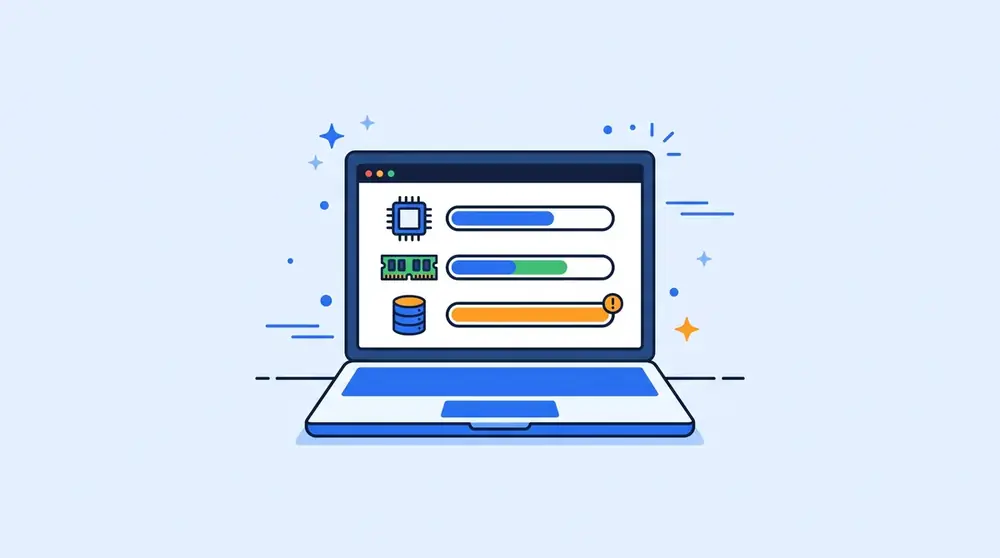
Laptop Windows lemot paling sering karena disk hampir penuh, terlalu banyak aplikasi yang menyala otomatis, atau pembaruan yang tertunda. Tekan Ctrl + Shift + Esc untuk membuka Task Manager dan lihat apa yang sedang memakai sumber daya, lalu pilih langkah dari tabel di bawah.
Sebelum mengubah apa pun, ketahui dulu siapa yang memberatkan. Task Manager menunjukkan aplikasi mana yang memakai prosesor (CPU), memori, dan disk. Menu di bawah mengikuti Windows 11; di Windows 10 nama menunya bisa sedikit berbeda, jadi ketik kata kuncinya di kolom pencarian Start.
Tabel Diagnosa Laptop Lemot
| Gejala | Kemungkinan penyebab | Urgensi | Cara mengecek dan memperbaiki |
|---|---|---|---|
| Lama sekali menyala, aplikasi aneh terbuka sendiri | Terlalu banyak aplikasi startup | Tinggi (mudah diperbaiki) | Ctrl + Shift + Esc > Startup apps > klik kanan aplikasi > Disable |
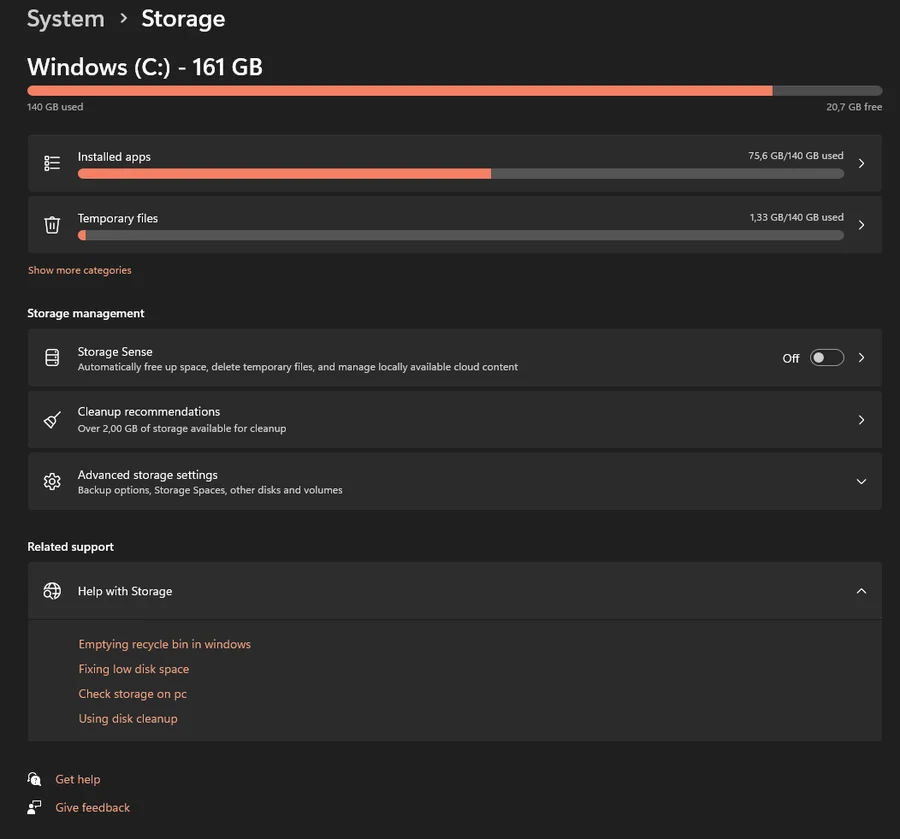
| Disk hampir penuh, ada peringatan ruang | Penyimpanan penuh | Tinggi | Start > Settings > System > Storage, jalankan Storage Sense atau Temporary files |
| Laptop berat setelah lama tidak diperbarui | Pembaruan Windows atau driver tertunda | Sedang | Start > Settings > Windows Update > Check for updates |
| Tiba-tiba lemot, muncul iklan atau perilaku aneh | Kemungkinan malware | Tinggi | Windows Security > Virus & threat protection > Quick scan |
| Berat saat banyak aplikasi dan tab terbuka | Aplikasi di latar belakang atau terlalu banyak tab | Sedang | Tutup yang tidak dipakai; atur Background app permissions ke Never |
| Animasi jendela terasa berat | Efek visual | Rendah | Adjust the appearance and performance of Windows > Adjust for best performance |
| Sudah semua dicoba, tetap lemot, laptop sudah tua | Batas perangkat keras | Sedang | Tanyakan ke teknisi terpercaya soal peningkatan perangkat keras |
Cara membaca Task Manager
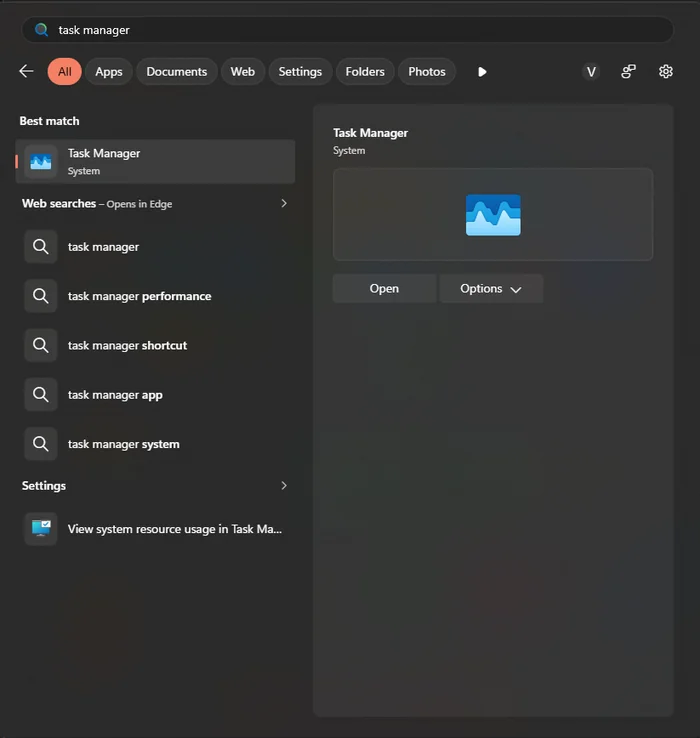
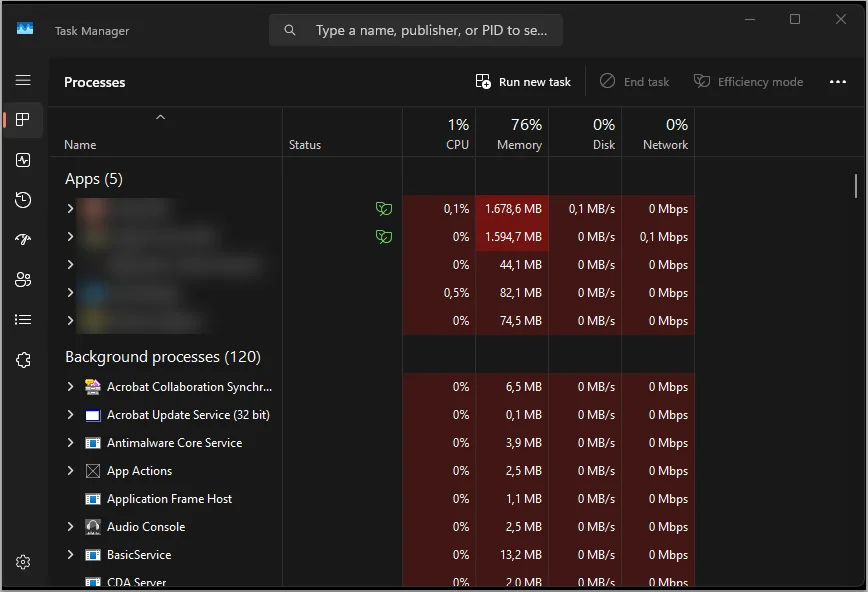
Buka Task Manager dengan Ctrl + Shift + Esc. Di tab Processes, perhatikan kolom CPU, Memory, dan Disk. Kolom yang mendekati penuh menunjukkan sumber kemacetan. Ini ringkasan redaksi, bukan aturan pasti, tetapi bisa jadi petunjuk awal:
| Kolom yang tinggi | Petunjuk | Arah perbaikan |
|---|---|---|
| Disk | Disk sibuk atau hampir penuh | Bebaskan ruang, matikan aplikasi startup |
| Memory | Terlalu banyak aplikasi dan tab terbuka | Tutup aplikasi yang tidak dipakai, restart |
| CPU | Satu proses berat atau malware | Cek proses yang memakai CPU tinggi, jalankan Quick scan |
1. Aplikasi startup yang terlalu banyak
Mekanisme: aplikasi yang diatur menyala otomatis ikut berebut prosesor, memori, dan disk tepat saat Windows baru menyala. Makin banyak yang ikut, makin lama laptop terasa siap dipakai.
Uji mandiri: Ctrl + Shift + Esc, buka Startup apps, lihat daftarnya. Klik kanan aplikasi yang tidak Anda butuhkan saat menyala lalu pilih Disable. Aplikasi tetap bisa dibuka manual. Aman dilakukan sendiri, tetapi jangan menonaktifkan antivirus atau entri yang namanya tidak Anda kenali sebelum mencari tahu fungsinya.
2. Disk yang hampir penuh
Mekanisme: Windows butuh ruang kosong untuk berkas sementara dan pembaruan. Ketika disk hampir penuh, semuanya melambat.
Uji mandiri: Start > Settings > System > Storage. Jalankan Storage Sense (Run Storage Sense now) atau buka Temporary files, centang yang Anda kenali, lalu Remove files. Anda juga bisa mencopot aplikasi lewat Settings > Apps > Installed apps. Aman dilakukan sendiri; jangan menghapus folder sistem secara manual.
3. Pembaruan tertunda dan malware
Mekanisme: pembaruan memuat perbaikan sistem dan driver, sedangkan malware memakai sumber daya secara diam-diam.
Uji mandiri: Start > Settings > Windows Update > Check for updates (pembaruan opsional ada di Advanced options). Lalu Start > Settings > Privacy & security > Windows Security > Virus & threat protection > Quick scan. Laptop mungkin restart untuk menyelesaikan pemasangan. Aman dilakukan sendiri.
4. Pengaturan daya dan efek visual
Start > Settings > System > Power & battery, lalu pilih Power mode Best performance. Ini membuat laptop lebih bertenaga, tetapi baterai lebih cepat habis dan laptop bisa lebih hangat, jadi sebaiknya dipakai saat laptop tersambung ke charger. Untuk efek visual, ketik “Adjust the appearance and performance of Windows” di Start, lalu pilih Adjust for best performance di tab Visual Effects.
Mitos tentang laptop lemot
- “Pilih Best performance selalu lebih baik.” Tidak selalu: laptop memakai daya lebih besar, baterai lebih cepat habis, dan laptop bisa lebih hangat.
- “Laptop lemot berarti harus beli baru.” Banyak penyebabnya gratis diperbaiki (aplikasi startup, disk penuh, pembaruan). Tetapi Microsoft sendiri mencatat komputer lama dengan perangkat keras usang mungkin tidak banyak membaik, dan peningkatan perangkat keras bisa jadi solusi jangka panjang.
Kapan harus ke teknisi
Kalau semua langkah di atas sudah dicoba dan laptop tetap lemot, bawa ke teknisi terpercaya atau service center resmi merek Anda untuk dicek perangkat kerasnya, terutama kalau masih bergaransi. Jangan membongkar laptop sendiri bila masih dalam garansi.
Pertanyaan yang Sering Ditanyakan
Aman menonaktifkan aplikasi startup?
Disable hanya menghentikan aplikasi menyala otomatis, aplikasinya tidak dihapus. Hindari menonaktifkan antivirus dan entri yang tidak dikenal.
Kapan laptop perlu direstart?
Kalau performa tidak membaik setelah menutup aplikasi, restart lewat Start > Power > Restart.
Apakah Best performance merusak laptop?
Halaman Microsoft yang kami baca menyebut mode ini meningkatkan pemakaian daya, membuat baterai lebih cepat habis, dan laptop bisa berjalan lebih hangat. Karena itu pakai saat tersambung charger, dan turunkan ke Balanced bila laptop terasa terlalu panas.
Langkah Selanjutnya
- Kalau laptop lemot hanya saat internet, lihat Laptop Tidak Bisa Connect Wifi: Cek dari Mana Dulu?
- Kalau yang berat HP Anda, baca penyebab HP lemot.
Punya pertanyaan atau menemukan kekeliruan di panduan ini? Kirim ke info@infopintar.com. Kami memperbaiki dan memperbarui tanggal artikelnya.
Rujukan resmi
Langkah di panduan ini kami cocokkan dengan halaman resmi Microsoft, dan contoh layarnya diambil dari laptop Windows 11 milik redaksi. Menu di Windows 10 bisa berbeda. Untuk prosedur lengkap, lihat Tips to improve PC performance in Windows (Microsoft Support, bahasa Inggris). Terakhir diperiksa 16 Oktober 2026.