
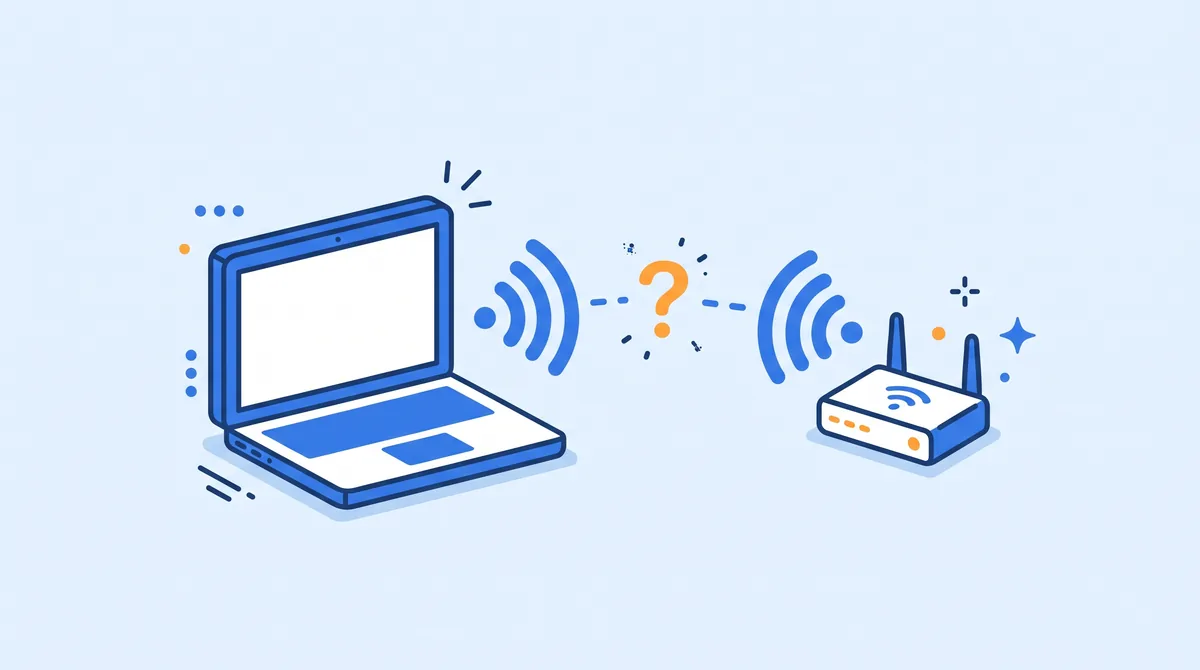
Kalau HP Anda bisa tersambung ke wifi yang sama, berarti jaringannya sehat dan masalahnya ada di laptop. Tes sederhana itu menentukan seluruh langkah perbaikan di bawah.
Sambungkan HP atau laptop lain ke wifi yang sama. Kalau bisa, perbaiki laptop secara berurutan, mulai dari Mode Pesawat sampai pasang ulang driver, dengan Pengaturan ulang jaringan sebagai pilihan terakhir. Kalau semua perangkat gagal, cabut daya modem dan router sekitar 30 detik, lalu uji dengan perintah ping untuk tahu apakah router atau penyedia internet yang bermasalah.
Menu di bawah mengikuti Windows 11 berbahasa Indonesia, dengan nama Inggrisnya di dalam kurung saat pertama kali muncul.
Tabel Keputusan
| Kondisi | Artinya | Lakukan ini |
|---|---|---|
| HP atau laptop lain bisa tersambung | Masalah ada di laptop | Lanjut ke “Kalau hanya laptop yang gagal” |
| Semua perangkat gagal atau tidak ada internet | Masalah di modem, router, atau penyedia internet | Lanjut ke “Kalau semua perangkat gagal” |
| Tersambung ke wifi tetapi tidak ada internet | Bisa di laptop atau di jaringan | Lihat “Masalah wifi yang paling sering” |
| Tersambung tetapi sangat lambat | Sinyal lemah, aplikasi menyedot bandwidth, atau router bermasalah | Lihat “Masalah wifi yang paling sering” |
| Sering putus sendiri | Penghematan daya adaptor atau interferensi kanal | Lihat “Masalah wifi yang paling sering” |
| Wifi tidak muncul sama sekali | Adaptor mati atau tidak terdeteksi | Lihat “Masalah wifi yang paling sering” |
Arti ikon wifi di bilah tugas
Ikon di pojok kanan bawah sudah memberi petunjuk awal sebelum Anda mengubah apa pun.
| Ikon | Artinya | Langkah berikutnya |
|---|---|---|
| Wifi tersambung | Laptop punya wifi dan akses internet. Kalau masih ada masalah, bisa jadi penyebabnya satu aplikasi atau situs tertentu, atau firewall yang memblokir | Cek aplikasi atau situs yang bermasalah, bukan wifinya |
| Wifi dengan perisai biru kecil | Laptop tersambung lewat VPN | Matikan VPN sebentar untuk menguji |
| Tanpa Internet | Laptop terhubung ke router, tetapi uji kecil Windows ke server internet tidak mendapat balasan | Ikuti bagian “Tersambung tapi tidak ada internet” |
Coba dulu pemecah masalah bawaan
Windows punya pemecah masalah jaringan otomatis yang menjalankan diagnosis dan memperbaiki sebagian besar masalah umum. Di Windows 11, buka Mulai > Pengaturan (Settings) > Jaringan dan Internet (Network & internet) > Status, gulir ke bawah, lalu pilih Pemecah masalah Jaringan. Ikuti petunjuk di jendela Pemecahan Masalah. Aman dilakukan sendiri dan hanya butuh beberapa menit.
Kalau semua perangkat gagal: modem dan router
Modem dan router menyimpan keadaan sementara, misalnya alamat yang dibagikan ke setiap perangkat, dan keadaan itu bisa macet. Mencabut dayanya membersihkan keadaan tersebut. Caranya:
- Cabut kabel daya router.
- Cabut kabel daya modem. Kalau lampunya tetap menyala, lepas baterai cadangannya.
- Tunggu sedikitnya 30 detik.
- Pasang kembali baterai bila tadi dilepas, colok modem, dan tunggu lampunya berhenti berkedip.
- Colok router, tunggu beberapa menit sampai keduanya menyala penuh, lalu sambungkan ulang dari laptop.
Kalau modem dan router satu perangkat, cukup sekali restart. Semua langkah ini aman dilakukan sendiri.
Uji ping: router atau penyedia internet?
Kalau masih gagal, tes ini menunjukkan di mana putusnya sambungan. Buka Prompt Perintah (Command Prompt) sebagai administrator, ketik ipconfig, lalu catat alamat di baris Default Gateway pada adaptor wifi Anda (biasanya seperti 192.168.1.1). Setelah itu ketik ping diikuti alamat tadi.
- Ada empat balasan dengan 0% hilang: sambungan laptop ke router baik. Masalahnya kemungkinan di modem atau penyedia internet, jadi cek gangguan dari perangkat lain atau hubungi penyedia internet.
- Tidak ada balasan: colokkan laptop ke modem dengan kabel LAN kalau memungkinkan. Kalau internet jalan lewat kabel, router wifi-nya yang bermasalah: periksa pengaturannya dan perbarui firmware sesuai buku panduan router. Kalau lewat kabel juga gagal, hubungi penyedia internet.
Kalau hanya laptop yang gagal
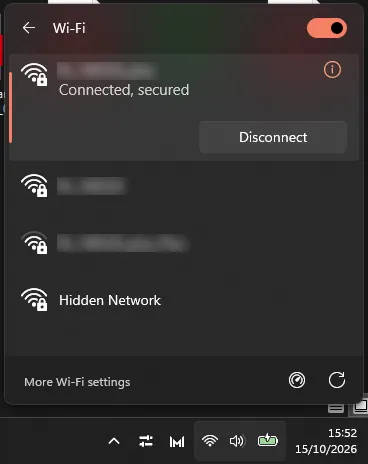
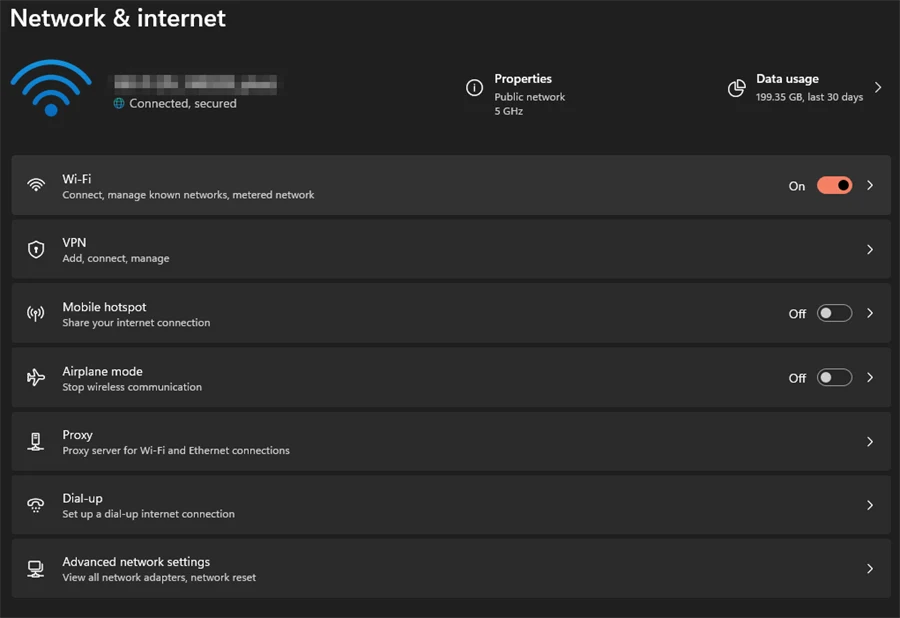
Kerjakan berurutan dan berhenti begitu wifi tersambung. Langkah 1 sampai 6 dan 8 aman dilakukan sendiri.
- Cek ikon jaringan. Klik ikon jaringan di bilah tugas, pastikan Wi-Fi hidup, lalu pilih jaringan yang Anda kenal dan lihat apakah statusnya Tersambung.
- Matikan Mode Pesawat. Buka Pengaturan > Jaringan & internet > Mode Pesawat (Airplane mode). Mode ini mematikan semua radio, termasuk wifi.
- Lupakan jaringan, lalu sambung ulang. Buka Wi-Fi > Kelola jaringan yang diketahui (Manage known networks), pilih jaringan Anda, lalu Lupakan (Forget). Profil lama yang rusak ikut terhapus, dan laptop membuat profil baru saat Anda memasukkan kata sandi wifi lagi.
- Coba pita frekuensi lain. Banyak router memancarkan dua jaringan, 2,4 GHz dan 5 GHz, dan keduanya tampil sebagai jaringan terpisah di daftar. Coba sambung ke yang satunya.
- Jalankan perintah jaringan. Ketik “prompt perintah” di pencarian Mulai, pilih Jalankan sebagai administrator (Run as administrator), lalu jalankan satu per satu secara berurutan:
netsh winsock reset,netsh int ip reset,ipconfig /release,ipconfig /renew,ipconfig /flushdns. Dua perintah pertama mengembalikan pengaturan jaringan Windows ke bawaan. Perintahipconfigmelepas alamat IP lama, meminta yang baru dari router, lalu membersihkan cache DNS. Ketik persis seperti di atas karena perintah ini memengaruhi sistem. - Matikan penghematan daya adaptor. Buka Manajer Perangkat (Device Manager) > Adaptor jaringan (Network adapters), klik kanan adaptor wifi, pilih Properti, buka tab Manajemen Daya (Power Management), lalu hilangkan centang Izinkan komputer menonaktifkan perangkat ini untuk menghemat daya. Dengan begitu Windows tidak mematikan adaptor demi menghemat daya.
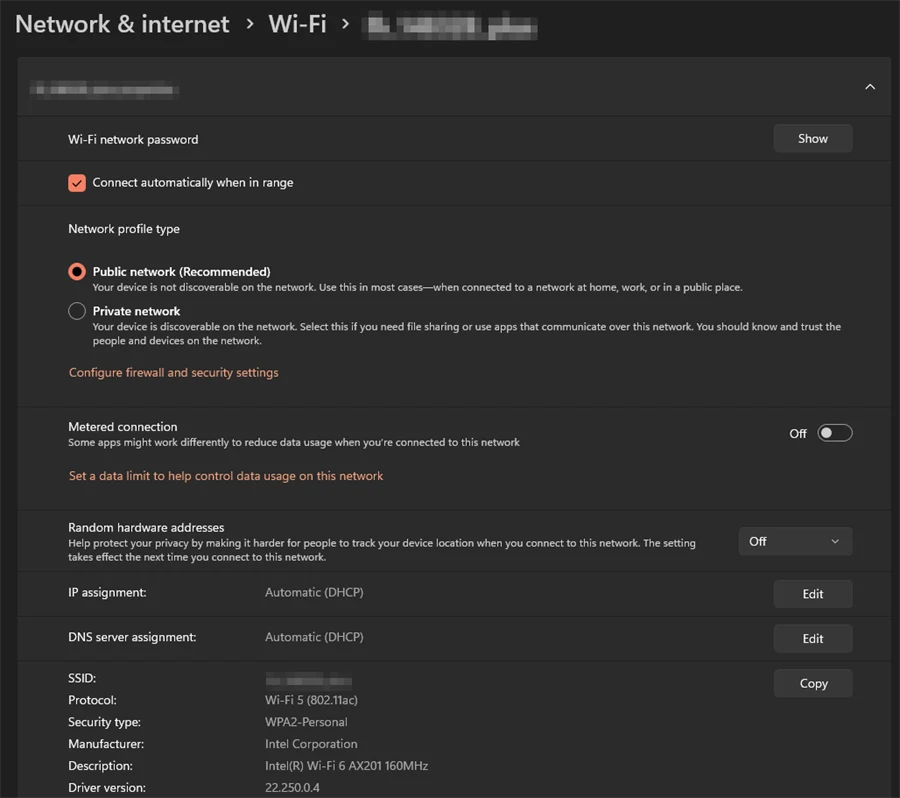
- Pasang ulang driver. Unduh dulu driver wifi terbaru dari situs produsen laptop (butuh nama produsen dan tipe laptop), memakai komputer lain dan flashdisk bila perlu. Di Manajer Perangkat, klik kanan adaptor, pilih Hapus instalan perangkat (Uninstall device), centang opsi untuk menghapus driver, lalu restart. Windows biasanya memasang ulang drivernya sendiri; kalau tidak, pasang driver yang tadi diunduh. Versi driver yang sedang terpasang bisa dilihat di halaman properti jaringan wifi (lihat gambar di bagian Tersambung tapi tidak ada internet), lalu dibandingkan dengan versi terbaru di situs produsen. Langkah ini juga cocok kalau koneksi mulai bermasalah setelah pembaruan. Aman selama driver cadangan sudah ada di tangan Anda.
- Perbarui Windows, lalu restart. Buka Pengaturan > Windows Update > Periksa pembaruan (Check for updates), pasang yang tersedia, lalu restart laptop.
- Pengaturan ulang jaringan, pilihan terakhir. Di Windows 11: Pengaturan > Jaringan & internet > Pengaturan jaringan tingkat lanjut (Advanced network settings) > Pengaturan ulang jaringan (Network reset). Di Windows 10: Pengaturan > Jaringan & internet > Status > Pengaturan ulang jaringan. Pilih Atur ulang sekarang (Reset now), lalu konfirmasi dan tunggu laptop restart.
Peringatan untuk langkah 9: menurut Microsoft, pengaturan ulang jaringan menghapus adaptor jaringan yang terpasang beserta pengaturannya. Perangkat lunak jaringan lain seperti VPN atau Hyper-V virtual switch mungkin perlu dipasang dan diatur ulang, dan koneksi yang dikenal bisa diatur ke profil jaringan publik, yang membuat laptop tidak terlihat oleh perangkat lain di jaringan. Di laptop contoh, jaringan wifinya memang berprofil Public network, yaitu profil yang membuat laptop tidak terlihat di jaringan. Siapkan kata sandi wifi sebelum memulai, karena Anda kemungkinan harus menyambung ulang. Langkah ini juga berguna kalau masalah muncul setelah pindah dari Windows 10 ke 11, atau saat internet jalan tetapi folder jaringan bersama tidak bisa dibuka.
Masalah wifi yang paling sering
Tersambung, tetapi sangat lambat
Dekatkan laptop ke router dan hindari penghalang di antaranya, karena sinyal yang lemah langsung menurunkan kecepatan. Buka Manajer Tugas (Task Manager) dengan Ctrl + Shift + Esc dan tutup proses yang memakai banyak bandwidth jaringan. Lalu uji router dengan perangkat lain: kalau perangkat lain juga lambat, router yang perlu dirawat atau diganti.
Sering putus sendiri
Atur adaptor wifi agar tidak berhemat daya: buka Panel Kontrol > Perangkat Keras dan Suara > Opsi Daya, pilih Ubah pengaturan paket pada paket yang dipakai, lalu Ubah pengaturan daya tingkat lanjut. Buka Pengaturan Adaptor Nirkabel dan setel mode hemat daya ke performa maksimum. Interferensi dari jaringan lain di sekitar juga bisa membuat koneksi putus; ganti kanal nirkabel lewat halaman admin router untuk mengurangi interferensi.
Tersambung tapi tidak ada internet
Laptop sudah tersambung ke router, tetapi router tidak meneruskan ke internet, atau laptop tidak mendapat alamat yang benar. Periksa berurutan:
- Matikan lalu hidupkan lagi wifi.
- Jalankan
ipconfig /release,ipconfig /renew, danipconfig /flushdnsdi Prompt Perintah administrator seperti di langkah 5. - Matikan proxy manual di Pengaturan > Jaringan & internet > Proxy.
- Cek alamat IP laptop. Kalau diawali 169.254, laptop tidak mendapat alamat dari router, dan yang perlu dipastikan adalah DHCP aktif di router. Ini bagian yang butuh akses ke pengaturan router. Di Windows 11, baris IP assignment di properti jaringan wifi menampilkan Automatic (DHCP) kalau laptop memang meminta alamat dari router.
- Cek server DNS: jalankan
ipconfig /all, catat alamat di baris Server DNS, lalupingalamat itu. Kalau gagal, beralihlah ke server DNS publik.
Wifi tidak muncul atau tidak menemukan jaringan
Periksa dulu saklar wifi fisik di laptop bila ada, lalu pastikan Wi-Fi hidup di Pengaturan > Jaringan & internet. Di Manajer Perangkat, klik kanan adaptor wifi dan pilih Aktifkan perangkat (Enable device). Adaptor yang hanya mendukung 2,4 GHz tidak akan melihat jaringan 5 GHz, jadi cek apakah router Anda hanya memancarkan 5 GHz. Pada properti adaptor, tab Lanjutan (Advanced) memuat pengaturan Mode Nirkabel atau Band yang bisa membatasi jaringan yang terlihat. Kalau pengaturannya sudah benar, restart layanan wifi Windows: tekan Win + R, ketik services.msc, cari Konfigurasi Otomatis WLAN (WLAN AutoConfig), klik kanan, lalu Hidupkan ulang.
Kata sandi ditolak
Pastikan kata sandinya benar dan sama dengan yang tersimpan di router. Kalau tetap ditolak, restart router atau kembalikan ke pengaturan pabrik, lalu perbarui firmware sesuai buku panduannya.
Adaptor wifi tidak terdeteksi
Kalau adaptor tidak ada di daftar Manajer Perangkat, pasang driver secara manual dari situs produsen laptop. Kalau adaptor ada tetapi tidak berfungsi, bandingkan versi dan tanggal driver (Properti adaptor, tab Driver) dengan versi terbaru di situs produsen, dan pastikan adaptor tidak dinonaktifkan.
Mitos soal wifi laptop
- “Langsung Pengaturan ulang jaringan saja.” Itu langkah terakhir karena menghapus adaptor jaringan beserta pengaturannya. Coba langkah ringan dulu.
- “Laptop gagal, berarti routernya rusak.” Belum tentu. Kalau HP tersambung ke router yang sama, router sehat dan masalahnya ada di laptop. Uji ping di atas membedakannya dengan pasti.
Kapan harus ke teknisi
Bawa laptop ke teknisi terpercaya kalau semua langkah sudah dicoba dan adaptor wifi tetap tidak terdeteksi, atau kalau adaptor tidak ada sama sekali di Manajer Perangkat setelah driver dipasang manual. Kalau yang gagal semua perangkat padahal modem sudah di-restart, hubungi penyedia internet. Jangan membongkar laptop sendiri selama masih bergaransi.
Pertanyaan yang Sering Ditanyakan
Berapa lama menunggu setelah modem dan router dinyalakan ulang?
Tunggu modem sampai lampunya berhenti berkedip, lalu beberapa menit setelah router dicolok. Menyambung sebelum router siap bisa membuat laptop belum mendapat koneksi.
Mana yang dipilih, 2,4 GHz atau 5 GHz?
Pita 2,4 GHz menjangkau lebih jauh, sedangkan 5 GHz lebih cepat tetapi jangkauannya lebih pendek. Kalau sinyal lemah di ruangan yang jauh dari router, coba 2,4 GHz.
Aman memasang ulang driver?
Aman bila driver cadangannya sudah Anda unduh dari situs produsen laptop sebelum menghapus yang lama, supaya Anda tidak bergantung pada Windows untuk memasangnya.
Kenapa ikon bilang Tanpa Internet padahal wifinya tersambung?
Windows menguji koneksi dengan permintaan kecil ke server internet. Kalau permintaan itu tidak mendapat balasan, ikonnya berubah menjadi Tanpa Internet meskipun laptop sudah terhubung ke router.
Bacaan Lanjutan
- Laptop juga terasa berat? Baca Penyebab Laptop Lemot dan Cara Mengeceknya.
- Koneksi sering menjadi penyebab HP lemot juga: lihat Penyebab HP Lemot.
Punya pertanyaan atau menemukan kekeliruan di panduan ini? Kirim ke info@infopintar.com.
Sumber: Panduan resmi Microsoft untuk masalah koneksi wifi (bahasa Inggris)