
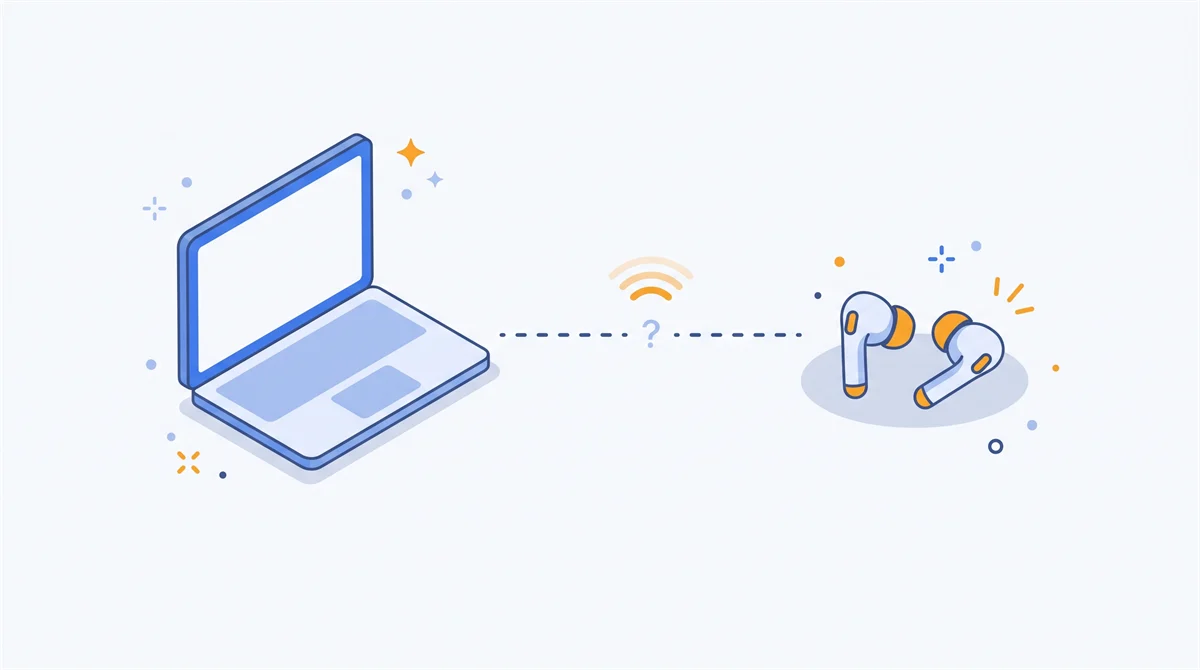
Perangkat Bluetooth yang tidak muncul di laptop biasanya bermasalah di salah satu dari tiga tempat: pengaturan Windows, perangkatnya, atau driver adaptor Bluetooth. Langkah di bawah menelusurinya berurutan dari yang paling ringan.
Pastikan laptop memang punya Bluetooth dan fiturnya menyala, perangkat yang mau disambung menyala dan dekat, lalu ubah pengaturan pencarian perangkat ke Advanced. Kalau masih tidak muncul, matikan dan nyalakan Bluetooth, hapus perangkat lama lalu pasangkan ulang, jalankan pemecah masalah Bluetooth, dan terakhir perbarui atau pasang ulang driver di Manajer Perangkat.
Risiko tiap langkah
| Tindakan | Yang terjadi | Risiko |
|---|---|---|
| Mematikan lalu menyalakan Bluetooth | Sambungan Bluetooth dimulai ulang | Rendah; perangkat yang tersambung terputus sebentar |
| Menghapus perangkat lalu memasangkan ulang | Pasangan lama dibuang, Anda memasangkannya dari awal | Rendah; perlu mode pairing di perangkatnya |
| Memperbarui driver | Windows mencari driver adaptor yang lebih baru | Rendah |
| Menghapus instalan adaptor Bluetooth | Windows memasang ulang adaptor setelah laptop dinyalakan ulang | Sedang; kalau driver tidak terpasang ulang, Bluetooth hilang sampai driver dipasang manual |
Langkah 1: pastikan laptop punya Bluetooth
Tidak semua laptop dan PC punya Bluetooth. Lihat spesifikasi produk atau kotak laptop Anda. Kalau tidak ada, Anda perlu adaptor Bluetooth USB.
Langkah 2: nyalakan Bluetooth
Kalau laptop punya saklar fisik Bluetooth, pastikan posisinya menyala. Lalu ada dua jalur: klik ikon jaringan, suara, atau baterai di taskbar dan nyalakan tombol Bluetooth, atau buka Pengaturan > Bluetooth & perangkat dan pastikan Bluetooth aktif.
Langkah 3: periksa perangkat yang mau disambung
Pastikan perangkatnya menyala, terisi daya atau baterainya baru, dan berada dalam jangkauan. Matikan lalu nyalakan lagi perangkat itu. Jauhkan dari perangkat USB 3.0 yang tidak terlindungi, karena dapat mengganggu sinyal Bluetooth.
Langkah 4: ubah pengaturan pencarian perangkat
Kalau perangkat tidak muncul, buka Pengaturan > Bluetooth & perangkat > Devices. Di Device settings, cari Bluetooth devices discovery dan pilih Advanced supaya semua jenis perangkat Bluetooth ditampilkan.
Langkah 5: mulai ulang Bluetooth dan pasangkan ulang
- Pastikan Mode Pesawat di pengaturan cepat dalam keadaan mati.
- Di Bluetooth & perangkat, matikan Bluetooth, tunggu beberapa detik, lalu nyalakan lagi.
- Di Devices, pilih More options pada perangkat yang bermasalah, lalu Remove device dan konfirmasi Yes. Setelah itu pasangkan ulang dari awal.
Langkah 6: jalankan pemecah masalah Bluetooth
Buka Pengaturan > Sistem > Troubleshoot (pemecahan masalah) > Other troubleshooters (pemecah masalah lainnya), lalu klik Run di bagian Bluetooth.
Langkah 7: perbarui driver
Driver yang usang atau tidak cocok adalah salah satu penyebab paling umum masalah koneksi Bluetooth. Buka Manajer Perangkat, perluas bagian Bluetooth, lalu klik kanan adaptor Bluetooth (namanya sering mengandung kata “radio”). Pilih Update driver > Search automatically for updated driver software. Kalau diminta, restart lewat Mulai > Daya > Mulai ulang.
Kalau Windows tidak menemukan driver baru, unduh dari situs produsen laptop. Berkas .exe tinggal dijalankan; untuk berkas .inf dan .sys, pakai Update driver > Browse my computer for drivers.
Langkah 8: hapus instalan adaptor dan pasang ulang
Kalau ikon Bluetooth hilang tetapi adaptornya masih terlihat di Manajer Perangkat, ini langkah yang disarankan. Klik kanan adaptor Bluetooth, pilih Hapus instalan perangkat, lalu konfirmasi. Matikan laptop lewat Mulai > Daya, tunggu beberapa detik, dan nyalakan lagi. Kalau driver tidak terpasang sendiri, di Manajer Perangkat pilih Action > Scan for hardware changes.
Kalau tetap tidak muncul
Hubungi produsen laptop atau pembuat perangkat Bluetooth Anda untuk driver terbaru atau pemeriksaan perangkat keras. Pada laptop yang masih bergaransi, itu jalur paling aman.
Pertanyaan yang Sering Ditanyakan
Perangkat Bluetooth muncul tapi gagal tersambung, bagaimana?
Mulai dari Langkah 3 dan 5: pastikan perangkat dalam mode pairing dan dekat, lalu hapus dari daftar dan pasangkan ulang.
Bluetooth hilang total dari Pengaturan, kenapa?
Bisa karena adaptornya tidak aktif atau drivernya bermasalah. Cek apakah adaptor masih terlihat di Manajer Perangkat, lalu lakukan Langkah 7 dan 8.
Suara lewat Bluetooth putus-putus, apakah sama?
Itu masalah berbeda (audio dan sambungan terputus). Dasarnya tetap: jarak dekat, baterai perangkat cukup, driver terbaru, dan jauhkan dari perangkat USB 3.0 yang tidak terlindungi.
Bacaan Lanjutan
- Pembaruan Windows tidak selesai dan membuat driver bermasalah? Lihat Windows Update gagal atau macet.
- Laptop terasa berat? Baca penyebab laptop lemot.
Punya pertanyaan atau menemukan kekeliruan di panduan ini? Kirim ke info@infopintar.com.