

Di laptop Windows 11, Copilot kini berupa aplikasi tersendiri yang bisa dibuka lewat keyboard, taskbar, atau suara. Pertanyaan di bawah menjawab hal yang paling sering ditanyakan: cara membukanya, akun yang dibutuhkan, dan fitur yang perlu Anda ketahui sebelum memberinya akses ke file.
Buka Copilot dengan menekan tombol Copilot di keyboard atau Windows + C, atau cari aplikasinya di taskbar dan menu Mulai. Masuk dengan akun Microsoft pribadi untuk riwayat obrolan, gambar, dan percakapan yang lebih panjang. Kalau aplikasinya belum ada, unduh dari Microsoft Store. Fitur seperti pencarian file dan cuplikan layar bisa Anda atur, jadi periksa izin aksesnya sebelum dipakai.
Fitur Copilot di Windows dan hal yang perlu diperhatikan
| Fitur | Fungsinya | Yang perlu diperhatikan |
|---|---|---|
| Tombol pintasan (Copilot atau Windows + C) | Membuka aplikasi lengkap atau tampilan cepat yang lebih kecil | Perilakunya bisa diatur di Pengaturan |
| “Hei, Copilot” | Memanggil Copilot dengan suara tanpa menyentuh laptop | Fitur ikut serta; aktifkan hanya bila Anda mau |
| Copilot Vision | Melihat jendela browser atau aplikasi di layar, lalu membantu langkah demi langkah | Ia melihat isi layar Anda; hindari saat data pribadi terbuka |
| Pencarian file | Menemukan, membuka, dan menjawab pertanyaan tentang isi file di laptop, termasuk file OneDrive yang tersinkron | Bisa diatur file apa yang boleh diakses di Pengaturan |
| Cuplikan layar | Mengunggah seluruh atau sebagian layar untuk ditanyakan | Pilih bagian yang perlu saja |
| Dukungan Pengaturan Windows | Memandu Anda ke opsi Pengaturan yang relevan | Hanya memandu; Anda yang mengubah pengaturannya |
Pertanyaan yang sering muncul soal Copilot di Windows
Bagaimana cara membuka Copilot?
Ada beberapa jalan: tekan tombol Copilot di keyboard, tekan Windows + C, atau buka aplikasinya dari taskbar atau menu Mulai. Di PC Windows 11 yang baru, aplikasi Copilot seharusnya sudah terpasang secara default.
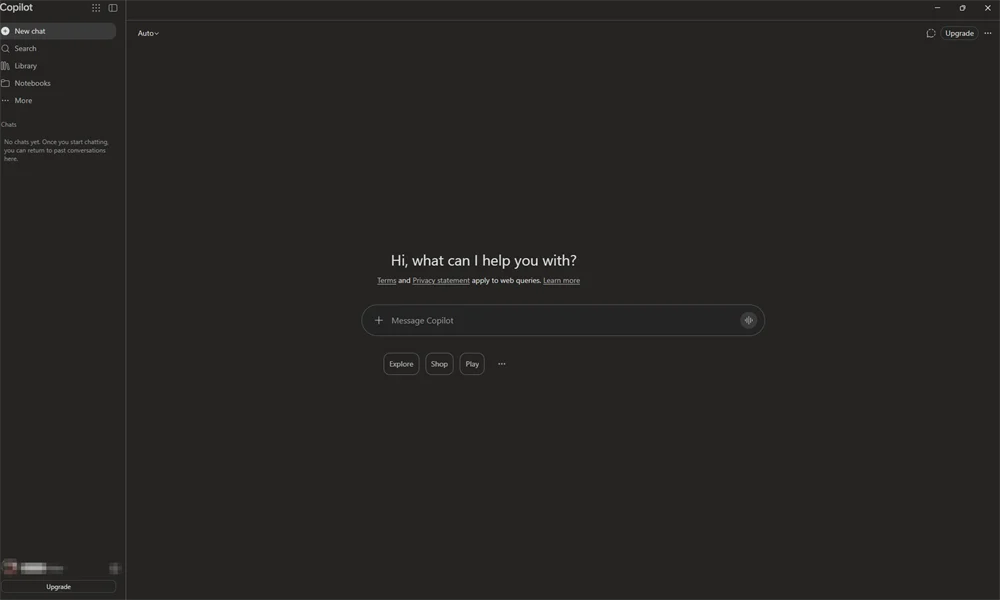
Kalau aplikasinya belum ada di laptop saya?
Unduh dari Microsoft Store. Setelah terpasang, buka aplikasinya dan masuk dengan akun kerja atau sekolah Microsoft 365, atau dengan akun Microsoft pribadi.
Perlu akun Microsoft?
Untuk memakainya Anda perlu masuk. Dengan akun Microsoft pribadi, Anda mendapat akses ke riwayat obrolan, pembuatan gambar, percakapan yang lebih panjang, interaksi suara, dan fitur lain.
Bagaimana mengubah perilaku Windows + C?
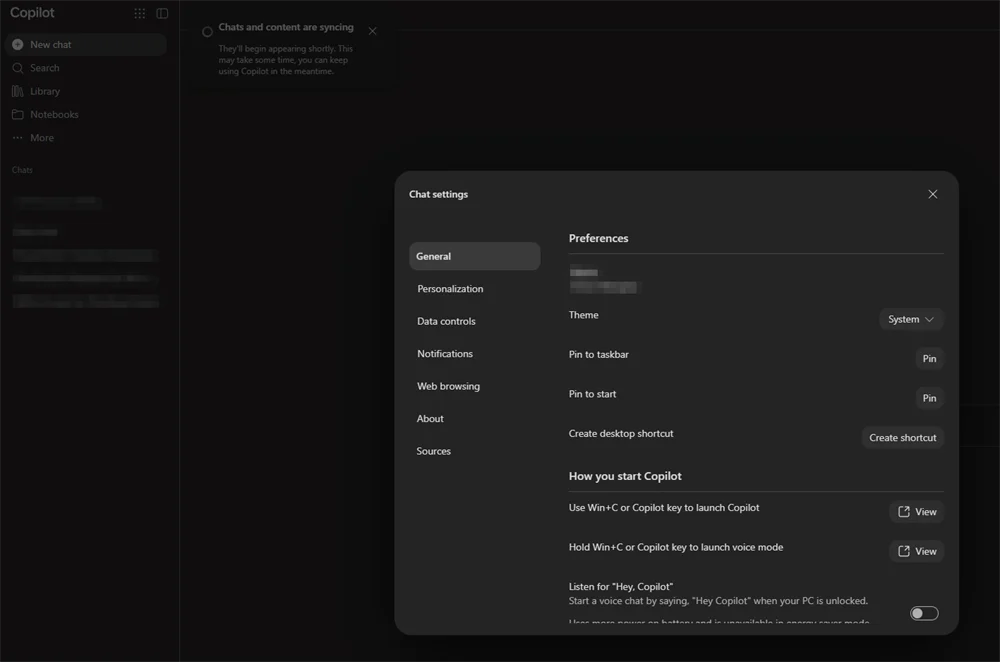
Pintasan ini bisa membuka aplikasi lengkap atau tampilan cepat. Buka Pengaturan > Akun > Pintasan Keyboard Copilot untuk mengaturnya. Di dalam aplikasi Copilot sendiri, buka Chat settings > General: bagian How you start Copilot punya tombol View untuk Win+C atau tombol Copilot, dan satu lagi untuk menahan tombol itu supaya masuk ke mode suara.
Apa itu “Hei, Copilot”?
Kata pemicu suara: Anda mengucapkan “Hei, Copilot” lantang-lantang untuk memanggilnya tanpa menyentuh laptop. Fitur ini bersifat ikut serta (opt-in), jadi tidak aktif dengan sendirinya: di laptop contoh, pilihan Listen for “Hey, Copilot” di Chat settings > General dalam keadaan mati. Keterangan di layar itu juga menyebut fitur ini memakai lebih banyak daya baterai dan tidak tersedia di mode hemat energi.
Bisakah pena Windows membuka Copilot?
Bisa di perangkat yang mendukung, tetapi tombol pintasan pena harus disetel dulu: buka Pengaturan > Bluetooth & perangkat > Pena & Windows Ink, cari pengaturan fungsi tombol pintasan, lalu pilih “Sama dengan tombol Copilot”.
Apa itu Copilot Vision?
Fitur yang melihat jendela browser atau aplikasi yang Anda buka di layar lalu menjawab pertanyaan atau membantu Anda melakukan sesuatu langkah demi langkah.
File apa saja yang bisa dicari Copilot?
Pencarian file mendukung sebagian besar tipe file dan bisa membaca .docx, .xlsx, .pptx, .txt, .pdf, dan .json. Anda bisa membatasi aksesnya lewat Pengaturan > Akun > Pencarian File dan Baca File.
Bagaimana mengirim cuplikan layar ke Copilot?
Di kolom penulisan Copilot, pilih + lalu Ambil Cuplikan Layar. Tandai bagian layar yang ingin diunggah, ketik pertanyaan Anda, lalu kirim.
Apakah tautan dibuka di browser terpisah?
Tidak. Saat Anda memilih tautan, Copilot membukanya di panel samping di samping percakapan. Dengan izin Anda, Copilot juga bisa memakai tab yang terbuka sebagai konteks, hanya dalam percakapan itu.
Apakah Copilot bisa bertindak sendiri di browser?
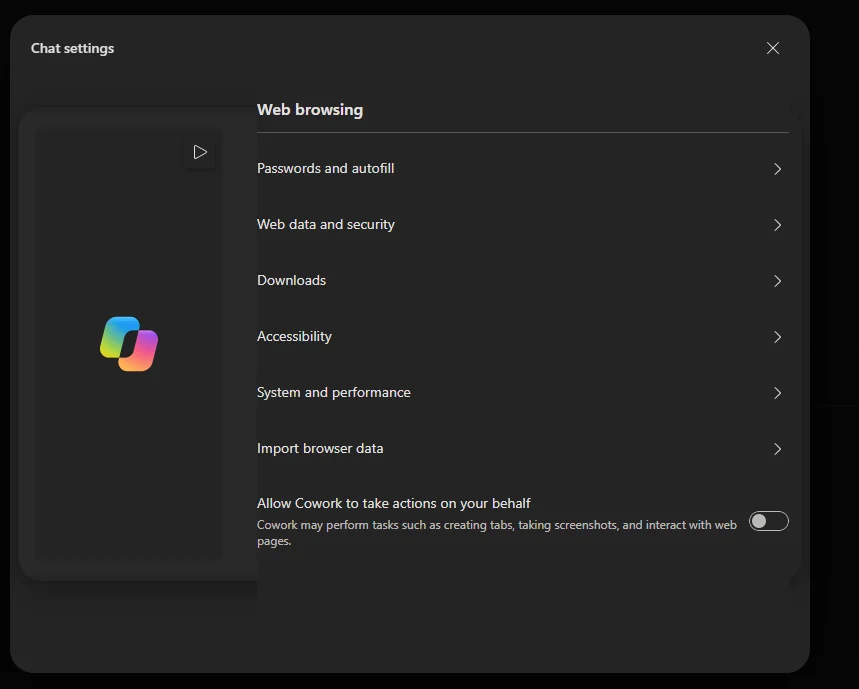
Di Chat settings > Web browsing ada pengaturan seperti Passwords and autofill, Downloads, dan Import browser data, serta opsi Allow Cowork to take actions on your behalf. Keterangannya: Cowork bisa membuat tab, mengambil screenshot, dan berinteraksi dengan halaman web. Di laptop contoh opsi ini mati; tinjau dulu sebelum Anda mengaktifkannya.
Bisa membantu mengatur Windows?
Bisa memandu. Tanyakan hal seperti “Jadikan layar saya lebih mudah dibaca”, dan Copilot menunjukkan opsi di Pengaturan Windows yang relevan.
Bacaan Lanjutan
- Cara memakai asisten AI di HP: Gemini di HP Android.
- Laptop terasa berat setelah memasang banyak aplikasi? Cek penyebab laptop lemot.
Punya pertanyaan atau menemukan kekeliruan di panduan ini? Kirim ke info@infopintar.com.