

Status offline pada printer hampir selalu berarti masalah sambungan atau pengaturan, bukan kerusakan. Sebagian besar langkah perbaikannya berupa menyambung ulang dan mengubah pengaturan.
Printer berstatus offline biasanya karena printer perlu dinyalakan ulang, tidak satu jaringan wifi dengan laptop, antrean cetak macet, atau Windows memilih printer yang salah. Cabut kabel daya printer selama 30 detik, pastikan wifi-nya sama dengan laptop, lalu bersihkan antrean cetak.
Cocokkan gejala Anda dengan tabel, lalu kerjakan dari langkah yang paling ringan. Menu di bawah mengikuti Windows 11 berbahasa Indonesia, dengan nama Inggrisnya di dalam kurung saat pertama kali muncul.
Tabel Diagnosa Printer Offline
| Gejala | Kemungkinan penyebab | Urgensi | Cara mengecek dan memperbaiki |
|---|---|---|---|
| Layar printer menampilkan pesan, atau lampu berkedip | Ada kesalahan di printer, misalnya kertas macet atau toner habis | Tinggi (mudah diperbaiki) | Baca pesan di layar printer dan atasi dulu |
| Printer menyala tetapi tiba-tiba offline, biasanya setelah lama tidak dipakai | Printer dan komputer perlu menyambung ulang | Sedang | Matikan printer, cabut kabel daya, tunggu 30 detik, pasang dan nyalakan lagi |
| Printer wifi tidak terdeteksi, atau laptop baru pindah jaringan | Printer dan laptop tidak berada di wifi yang sama | Sedang | Cek koneksi wifi lewat menu printer atau buku panduannya, samakan dengan wifi laptop |
| Printer kabel USB tidak terbaca | Kabel longgar atau tersambung lewat hub | Sedang | Sambungkan kabel langsung ke laptop dan printer, tanpa hub |
| Dokumen tertahan dan tidak keluar | Antrean cetak macet | Sedang | Pengaturan > Bluetooth & perangkat > Printer & pemindai > pilih printer > Buka antrean cetak > menu (…) > Cancel all |
| Dokumen terkirim ke printer yang salah, atau status tidak jelas | Printer bukan yang dipilih sebagai default | Rendah | Printer & pemindai > pilih printer > Atur sebagai default (kalau tombolnya tidak ada, matikan Izinkan Windows mengelola printer default saya) |
| Ada dua ikon printer yang sama, salah satunya bertuliskan Copy | Printer terpasang ganda, salinan bisa memakai driver yang tidak bekerja | Rendah | Pakai ikon yang berstatus Idle |
| Semua sudah dicoba, tetap offline | Layanan cetak Windows macet atau pemasangan printer rusak | Sedang | Restart Print Spooler, lalu hapus dan pasang ulang printer (langkah di bawah) |
Urutan cek yang disarankan
Kerjakan berurutan dan berhenti begitu printer kembali online. Di Windows 10 nama menunya berbeda, jadi cari “Printer & pemindai” di kolom pencarian Mulai.
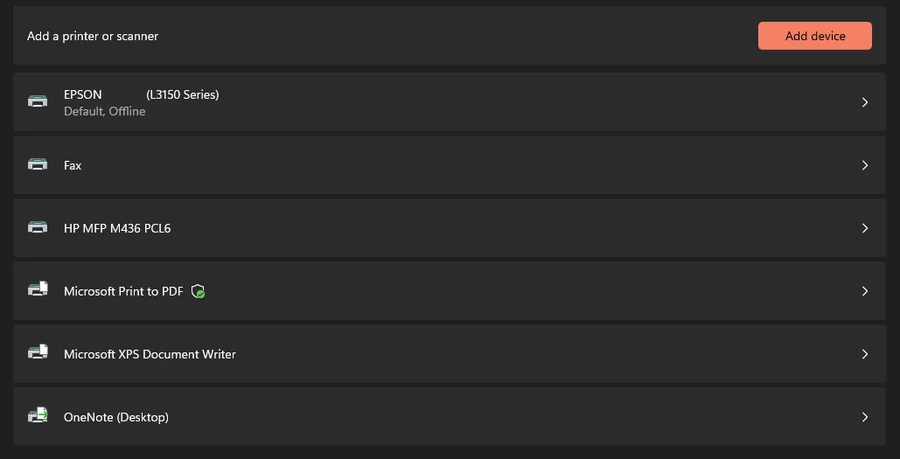
- Nyalakan ulang printer. Matikan, cabut kabel daya, tunggu 30 detik, pasang lagi dan nyalakan. Sambil menunggu, lihat layar printer: kalau ada pesan kesalahan, atasi dulu.
- Samakan jaringan. Printer wifi dan laptop harus berada di jaringan yang sama. Cek koneksi wifi printer lewat menu bawaannya atau buku panduan. Kalau laptop sendiri bermasalah dengan wifi, ikuti dulu panduan laptop tidak bisa connect wifi. Printer kabel: sambungkan USB langsung, tanpa hub.
- Atur printer default. Buka Pengaturan (Settings) > Bluetooth & perangkat (Bluetooth & devices) > Printer & pemindai, pilih printer Anda, lalu Atur sebagai default. Kalau dokumen terkirim ke printer lain, inilah penyebabnya.
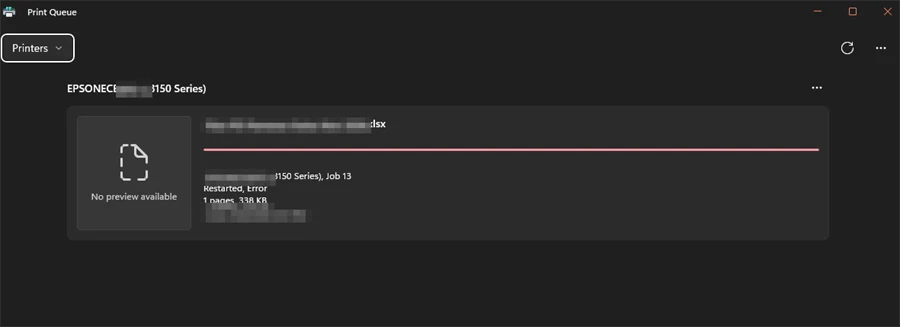
- Bersihkan antrean cetak. Di halaman yang sama, pilih printer, Buka antrean cetak, menu (…), lalu Cancel all. Satu dokumen yang macet menahan semua dokumen di belakangnya, jadi antrean yang penuh bisa membuat printer tampak offline.
- Restart Print Spooler. Ketik “layanan” di kolom pencarian bilah tugas, buka Layanan (Services), cari Print Spooler, klik kanan lalu Restart. Ini hanya memulai ulang layanan cetak Windows.
- Hapus lalu pasang ulang printer. Di Printer & pemindai pilih printer, Hapus (Remove), lalu konfirmasi. Pastikan printer menyala dan tersambung, kemudian klik Tambahkan perangkat (Add device) di samping “Tambahkan printer atau pemindai” dan ikuti arahannya.
- Restart laptop. Ini menyegarkan layanan yang dibutuhkan untuk berkomunikasi dengan printer.
Contoh antrean yang macet
Di laptop contoh, antrean cetak Epson L3150 menahan satu dokumen berstatus Restarted, Error. Satu dokumen macet seperti ini menahan semua dokumen di belakangnya dan bisa membuat printer tampil Offline di daftar Printer & pemindai, seperti pada gambar di atas.
Satu peringatan untuk PC berprosesor ARM
Microsoft memperingatkan bahwa sebagian PC berprosesor ARM, termasuk Copilot+ PC, tidak bisa menambahkan printer dengan installer dari pabrikan. Cek lewat Mulai > Pengaturan > Sistem > Tentang (About), lalu lihat apakah Tipe sistem (System type) tertulis “ARM based processor”. Kalau ya, tambahkan printer lewat Tambahkan perangkat di Windows, bukan lewat installer pabrikan, kecuali pabrikan memberi petunjuk lain.
Mitos tentang printer offline
- “Printer offline berarti rusak.” Biasanya tidak. Semua langkah di atas berupa pengaturan, penyambungan, dan pemasangan ulang, bukan perbaikan perangkat keras.
- “Langsung instal ulang driver saja.” Penghapusan dan pemasangan ulang baru perlu setelah langkah yang jauh lebih ringan, jadi urutannya hampir terakhir. Mulailah dari yang mudah.
Kapan harus ke teknisi
Kalau printer tetap offline setelah semua langkah di atas, atau layar printer terus menampilkan kesalahan yang tidak bisa Anda atasi, hubungi service center resmi merek printer Anda. Jangan membongkar printer sendiri, terutama bila masih bergaransi.
Pertanyaan yang Sering Ditanyakan
Kenapa printer offline padahal wifi-nya sama?
Setelah jaringan dipastikan sama, penyebab berikutnya biasanya antrean cetak macet, printer yang bukan default, atau layanan cetak Windows yang perlu di-restart. Kerjakan langkah 3 sampai 5.
Perlu mengunduh driver baru?
Tidak sebagai langkah pertama. Coba dulu langkah yang lebih ringan. Kalau perlu memasang ulang, ambil driver dari situs resmi merek printer Anda.
Bacaan Lanjutan
- Sambungan wifi laptop yang bermasalah? Baca Laptop Tidak Bisa Connect Wifi: Cek dari Mana Dulu?
Punya pertanyaan atau menemukan kekeliruan di panduan ini? Kirim ke info@infopintar.com.