

Kesehatan baterai laptop terlihat dari dua angka di laporan bawaan Windows: kapasitas desain dan kapasitas isi penuh. Anda bisa membuat laporannya sendiri dengan satu perintah, tanpa aplikasi tambahan.
Jalankan powercfg /batteryreport di Prompt Perintah, buka berkas HTML hasilnya, lalu bandingkan Design capacity dengan Full charge capacity. Hasil bagi keduanya adalah sisa kapasitas baterai. Di laptop contoh, 43.878 dibagi 59.424 mWh berarti sekitar 74% dari kapasitas aslinya.
Risiko tiap langkah
Kalau baterai tampak menggembung, laptop sangat panas saat dicas, atau tercium bau menyengat, hentikan pemakaian dan bawa ke service center resmi sebelum mengerjakan apa pun di bawah.
| Tindakan | Yang terjadi | Risiko |
|---|---|---|
Menjalankan powercfg /batteryreport |
Windows membuat satu berkas laporan HTML | Rendah; hanya membuat laporan, tidak mengubah pengaturan |
| Membagikan laporan atau tangkapan layarnya | Laporan memuat nama komputer dan nomor seri baterai | Sedang; tutup dua data itu sebelum dibagikan |
| Membongkar laptop untuk mengganti baterai sendiri | Baterai lithium-ion dan komponen di sekitarnya bisa rusak | Tinggi; serahkan ke service center |
Langkah 1: buat laporan baterai
Buka Prompt Perintah, ketik powercfg /batteryreport, lalu tekan Enter. Windows menampilkan lokasi berkas laporan di jendela itu, di folder tempat perintah dijalankan. Kalau ingin lokasi yang mudah ditemukan, tambahkan /output "C:\laporan-baterai.html". Untuk membatasi analisis ke beberapa hari terakhir, tambahkan /duration 4 (angka 4 diganti jumlah hari).
Langkah 2: baca bagian Installed batteries
Buka berkas HTML itu di browser. Laporannya berbahasa Inggris dan terbagi dalam enam bagian: Installed batteries, Recent usage, Battery usage, Usage history, Battery capacity history, dan Battery life estimates. Mulai dari Installed batteries; ada tiga angka yang perlu dicatat: Design capacity, Full charge capacity, dan Cycle count.
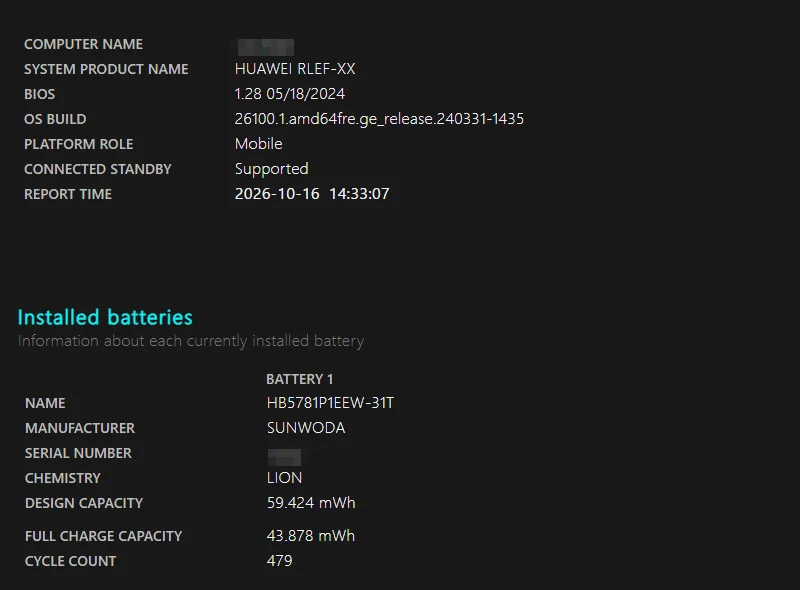
Design capacity adalah kapasitas baterai saat baru, sedangkan Full charge capacity adalah kapasitas penuh yang tersisa sekarang. Titik di angka laporan ini pemisah ribuan, jadi 59.424 mWh berarti lima puluh sembilan ribu empat ratus dua puluh empat miliwatt-jam.
Langkah 3: hitung sisa kapasitas
Bagi Full charge capacity dengan Design capacity, lalu kalikan 100. Di laptop Huawei contoh (Windows 11), laporannya mencatat Design capacity 59.424 mWh, Full charge capacity 43.878 mWh, dan Cycle count 479. Hitungannya: 43.878 dibagi 59.424 sekitar 0,74, jadi baterai tinggal sekitar 74% dari kapasitas aslinya. Makin kecil angkanya, makin pendek laptop bisa dipakai tanpa charger.
Langkah 4: lihat tren di Battery capacity history
Satu angka hanya memberi gambaran hari ini. Bagian Battery capacity history mencatat Full charge capacity dari minggu ke minggu, sehingga laju penurunannya terlihat. Di laptop contoh, angkanya 60.583 mWh pada pekan pertama September 2022, turun menjadi 57.037 mWh pada Maret 2023, 52.991 mWh pada September 2023, 51.022 mWh pada September 2024, dan 42.748 mWh pada pekan terakhir September 2026.
Bagian Battery life estimates menambahkan perkiraan lama pakai berdasarkan pemakaian nyata. Untuk pekan 28 September sampai 5 Oktober 2026, perkiraan Windows pada kapasitas isi penuh sekitar 2 jam 39 menit saat laptop aktif, dibanding sekitar 4 jam 53 menit pada pekan pertama September 2022. Angka ini perkiraan dan berubah sesuai cara pakai, jadi bandingkan kecenderungannya, bukan satu angka.
Langkah 5: cek pengaturan daya yang bisa Anda ubah
Buka Pengaturan > Sistem > Daya & baterai. Di laptop contoh, halaman ini menampilkan baterai 100% yang sedang diisi, Mode Daya (Power Mode) di Performa terbaik (Best Performance), Energy saver yang menyala otomatis di 30%, dan bagian Battery usage untuk melihat aplikasi yang memakai baterai. Pada laporan tujuh hari terakhir, laptop contoh sebagian besar waktu tersambung ke charger dengan baterai 100%.
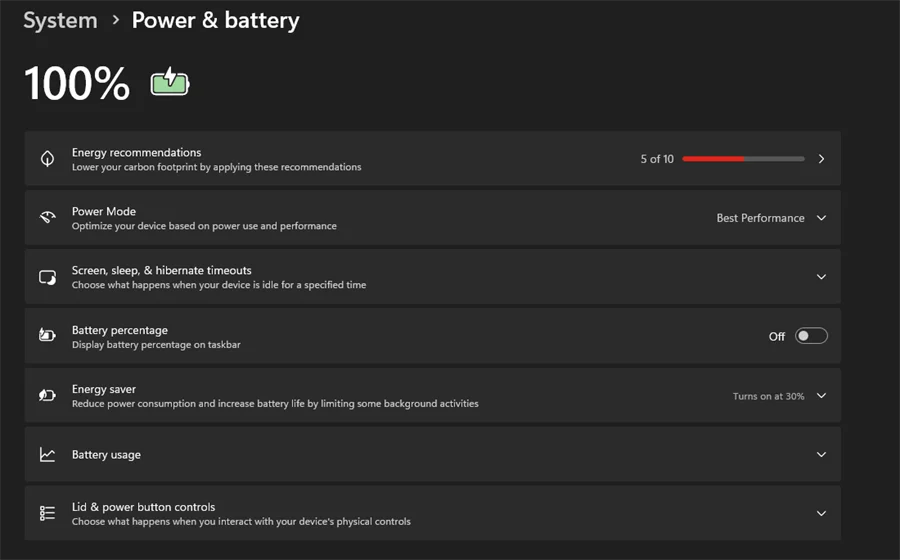 Halaman Sistem > Daya & baterai di Windows 11: baterai 100% sedang diisi, Power Mode Best Performance, dan Energy saver yang menyala otomatis di 30%.
Kapan sebaiknya ke service center
Sisa kapasitas yang jauh di bawah angka awal dan laptop yang mati sebelum waktunya adalah tanda baterai sudah layak diganti. Penggantian lewat service center resmi lebih aman daripada membongkar sendiri; kalau muncul gejala di peringatan awal (menggembung, sangat panas, berbau), cabut charger dan hentikan pemakaian saat itu juga.
Kalau laptop terasa panas atau berat tetapi baterainya masih sehat, penyebabnya mungkin di tempat lain; cek cara agar laptop tidak cepat panas dan penyebab laptop lemot.
Pertanyaan yang Sering Ditanyakan
Di mana berkas laporan baterai disimpan?
Di folder tempat perintah dijalankan, dan lokasinya ditampilkan di Prompt Perintah. Pakai opsi /output untuk memilih lokasi sendiri.
Apakah laporan ini mengubah pengaturan laptop?
Tidak. Perintahnya hanya membuat laporan penggunaan baterai selama masa pakai laptop.
Berapa hari data yang dianalisis?
Secara bawaan laporan memuat riwayat sejak laptop dipakai. Opsi /duration membatasi jumlah hari yang dianalisis.
Punya pertanyaan atau menemukan kekeliruan di panduan ini? Kirim ke info@infopintar.com.