
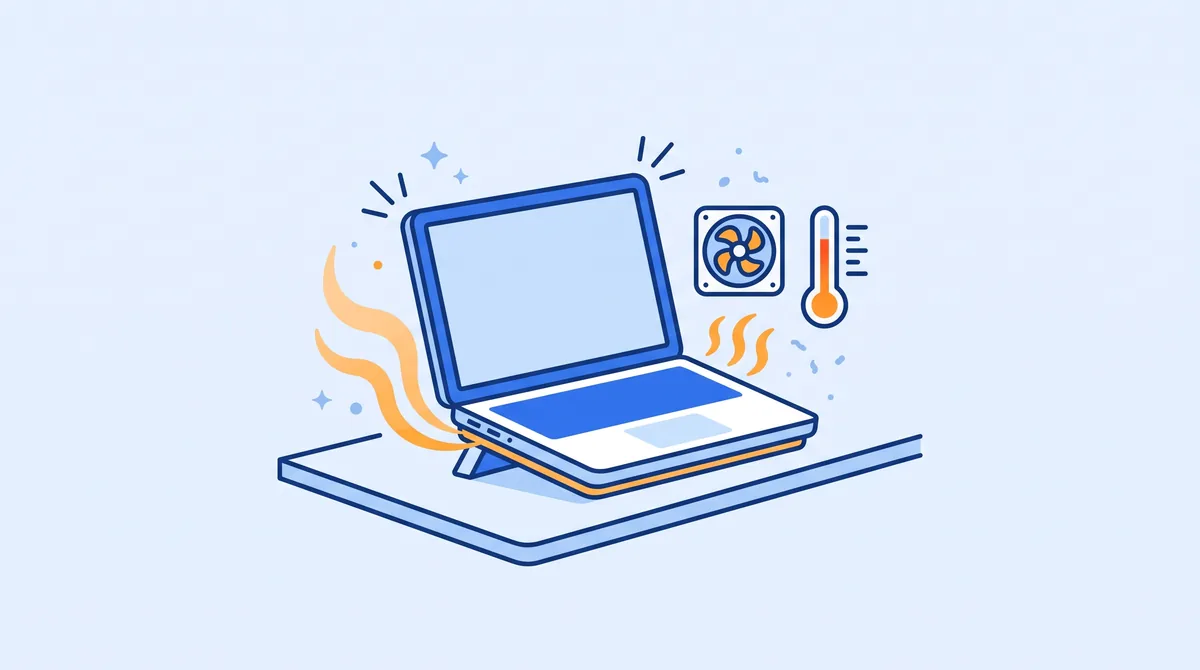
Memakai laptop terus-menerus saat terlalu panas bisa merusak komponennya. Dua penyebab yang paling mudah dicek adalah lubang udara yang tertutup dan alas yang empuk.
Laptop cepat panas biasanya karena lubang udara tertutup debu atau alas yang empuk, lalu beban kerja yang berjalan terus di latar belakang. Matikan laptop sampai dingin, pindahkan ke permukaan keras dan rata, lalu cocokkan gejalanya dengan tabel di bawah.
Saat suhunya terlalu tinggi, laptop menurunkan kecepatannya sendiri untuk melindungi komponen, sehingga panas dan lemot sering datang bersamaan. Menu di bawah mengikuti Windows 11 berbahasa Indonesia, dengan nama Inggrisnya di dalam kurung saat pertama kali muncul.
Tabel Diagnosa Laptop Cepat Panas
| Gejala | Kemungkinan penyebab | Urgensi | Cara mengecek dan memperbaiki |
|---|---|---|---|
| Kipas keras, hembusan dari lubang udara terasa lemah | Debu menyumbat lubang udara dan sirip pendingin | Tinggi (mudah diperbaiki) | Bersihkan lubang udara luar dengan udara bertekanan (langkah di bawah) |
| Makin panas saat dipangku atau di atas kasur dan sofa | Alas empuk menutup lubang udara di bawah dan samping | Tinggi (mudah diperbaiki) | Pindahkan ke meja atau permukaan keras dan rata |
| Panas dan kipas kencang padahal tidak ada pekerjaan berat | Proses di latar belakang, aplikasi startup, atau pembaruan sedang berjalan | Sedang | Ctrl + Shift + Esc, lihat kolom CPU; di Aplikasi startup nonaktifkan yang tidak perlu |
| Panas saat main game atau mengedit video | Beban prosesor dan kartu grafis memang tinggi | Sedang | Turunkan pengaturan grafis dan kecerahan layar, tutup aplikasi lain, pertimbangkan cooling pad |
| Panas setelah Mode Daya diubah ke Performa terbaik | Mode daya tinggi membuat prosesor bekerja lebih keras | Sedang | Pengaturan > Sistem > Power & battery > Mode Daya, pilih Balanced |
| Panas dan lemot, sudah lama tidak diperbarui | Driver atau BIOS usang | Sedang | Windows Update, lalu cek driver dan BIOS di situs dukungan merek Anda |
| Kipas tidak berputar atau bunyinya tidak wajar | Kipas bermasalah | Tinggi | Berhenti memakai laptop, bawa ke service center |
| Panas terutama di ruangan yang terasa gerah | Lingkungan panas | Rendah | Pakai di ruangan sejuk dan berventilasi |
Kalau laptop sudah terlalu panas
Simpan pekerjaan, matikan laptop, dan biarkan dingin sebelum dinyalakan lagi. Kalau laptop sering mati sendiri karena panas, jangan mengulang-ulang menyalakannya; langsung ke bagian “Kapan harus ke teknisi”.
1. Ventilasi dan alas
Laptop membuang panas lewat lubang udara di bagian bawah, samping, atau belakang. Kasur, sofa, atau bantal menutup lubang itu sehingga panasnya terperangkap, dan hal itu bisa terjadi dengan cepat.
Ada uji perbandingan sederhana (bukan standar pabrikan): pakai laptop dengan beban yang sama selama 15 menit di kasur, lalu 15 menit di meja keras. Rasakan bagian bawahnya dan dengarkan kipasnya. Kalau jauh lebih sejuk dan senyap di meja, alasnya penyebab utama. Aman dilakukan sendiri.
2. Debu pada lubang udara
Debu yang menumpuk di lubang udara dan sirip pendingin membuat udara sulit mengalir, sehingga kipas harus bekerja lebih keras untuk hasil yang sama. Cara membersihkan bagian luarnya:
- Matikan laptop dan lepas semua perangkat yang tersambung, termasuk charger.
- Periksa lubang udara di belakang dan bawah, lihat apakah ada debu atau kotoran.
- Semprot dengan udara bertekanan (compressed air). Pegang kalengnya tegak agar tidak keluar cairan yang membasahi.
- Lap debu di sekitar lubang dengan kain mikrofiber kering.
Jangan memakai penyedot debu (vacuum cleaner) di lubang udara: Dell memperingatkan listrik statis yang ditimbulkannya dapat merusak komponen di dalam. Membersihkan bagian dalam laptop sebaiknya diserahkan ke teknisi atau service center, terutama kalau masih bergaransi.
3. Beban kerja di latar belakang
Prosesor yang terus bekerja menghasilkan panas. Pembaruan Windows dan aplikasi yang terbuka bisa membuat penggunaan CPU tinggi tanpa terlihat, dan itu salah satu penyebab kipas berputar kencang.
Biarkan laptop tanpa aplikasi berat selama beberapa menit, lalu tekan Ctrl + Shift + Esc untuk membuka Manajer Tugas (Task Manager) dan lihat kolom CPU di tab Processes. Kalau satu proses terus tinggi, itulah penyebabnya. Di Aplikasi startup (Startup apps), klik kanan aplikasi yang tidak perlu menyala otomatis, pilih Disable, lalu restart. Aman dilakukan sendiri, kecuali untuk antivirus yang jangan dinonaktifkan.
4. Mode daya, driver, dan BIOS
Buka Pengaturan (Settings) > Sistem (System) > Power & battery > Mode Daya (Power mode). Pengaturannya dipisah antara saat tersambung charger (Plugged in) dan saat memakai baterai (On battery).
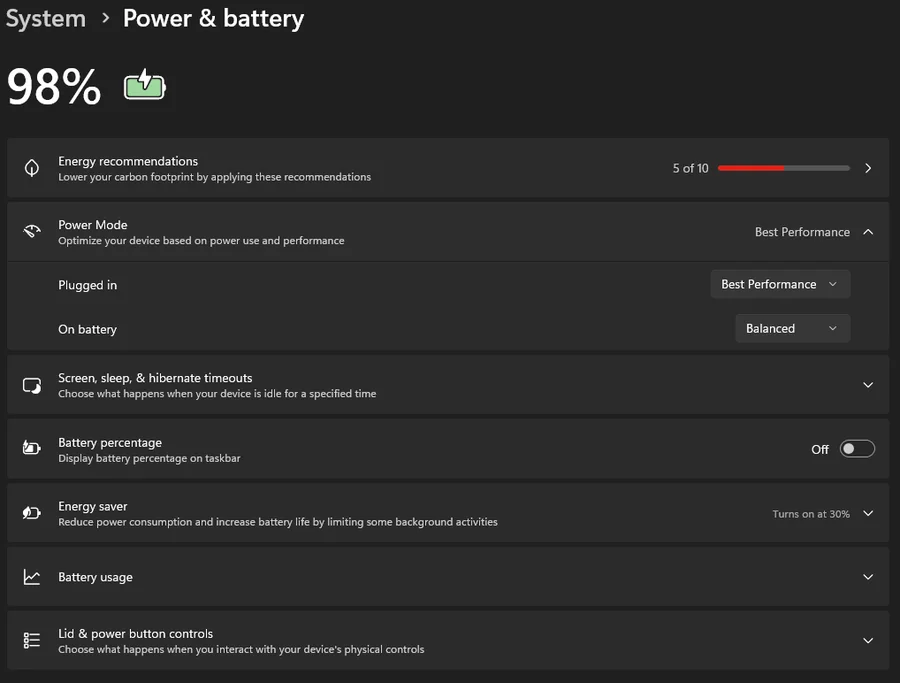
Mode yang lebih bertenaga membuat prosesor bekerja lebih keras, sehingga laptop bisa lebih hangat. Kalau laptop terlalu panas, pindahkan dari Performa terbaik (Best performance) ke Balanced atau Best power efficiency. Setelah itu jalankan Windows Update, lalu periksa driver dan BIOS terbaru di situs dukungan merek laptop Anda. Untuk BIOS, ikuti petunjuk resmi merek Anda dengan teliti. Panduan Penyebab Laptop Lemot menyebut Performa terbaik sebagai cara menambah tenaga saat laptop tersambung charger; kalau efek sampingnya laptop menjadi terlalu panas, turunkan ke Balanced.
Mitos tentang laptop panas
- “Kipas kencang berarti laptop rusak.” Tidak selalu. Kipas berputar cepat saat beban prosesor tinggi, misalnya saat pembaruan atau banyak aplikasi terbuka. Yang patut dicurigai adalah kipas yang tidak berputar atau berbunyi tidak wajar.
- “Disedot pakai penyedot debu lebih bersih.” Justru tidak dianjurkan karena risiko listrik statis, seperti dijelaskan di atas.
- “Cooling pad pasti membuat laptop dingin.” Cooling pad dapat membantu aliran udara pada pemakaian lama, tetapi tidak ada jaminan, dan ia tidak menggantikan membersihkan debu dan menutup beban latar belakang.
Kapan harus ke teknisi
Bawa ke service center resmi atau teknisi terpercaya kalau kipas tidak berputar atau bunyinya aneh, laptop mati sendiri karena panas, atau laptop tetap panas setelah semua langkah di atas. Keselamatan: bila bagian bawah laptop atau baterai tampak menggembung, berhenti memakainya dan cabut charger. Menurut Dell, jangan menekan, menusuk, atau mencongkel baterai yang menggembung; hubungi dukungan resmi merek untuk penggantian.
Pertanyaan yang Sering Ditanyakan
Berapa suhu laptop yang normal?
Tidak ada satu angka batas yang pasti di panduan resmi, jadi artikel ini tidak mencantumkan angka yang tidak bisa diverifikasi. Patokan praktisnya: laptop bermasalah kalau sering melambat sendiri, mati sendiri, atau kipas terus kencang padahal tidak ada pekerjaan berat.
Boleh membersihkan bagian dalam laptop sendiri?
Yang aman dilakukan sendiri hanya membersihkan lubang udara luar dengan udara bertekanan. Membuka laptop berisiko dan bisa menggugurkan garansi, jadi serahkan ke teknisi bila perlu.
Bacaan Lanjutan
- Laptop panas sekaligus lemot? Baca Penyebab Laptop Lemot dan Cara Mengeceknya.
- Panas hanya saat tersambung charger? Cek Mode Daya di bagian 4 dan coba turunkan ke Balanced.
Punya pertanyaan atau menemukan kekeliruan di panduan ini? Kirim ke info@infopintar.com.
Sumber: Panduan resmi Dell untuk mencegah laptop terlalu panas (bahasa Inggris)