

Pada uji 14 gambar, WebP kualitas 80 memang jauh lebih kecil daripada JPG kualitas 80, tetapi sebagian besar selisihnya datang dari kualitas yang sedikit lebih rendah, bukan dari formatnya. Penghematan yang benar-benar terasa ada pada ilustrasi dan tangkapan layar; pada gambar bergaya foto, hanya sekitar 9% saat kualitasnya disamakan.
Mengubah JPG atau PNG ke WebP layak dilakukan untuk gambar di situs, terutama ilustrasi, logo, dan tangkapan layar yang ukurannya bisa turun separuh atau lebih. Untuk gambar bergaya foto, jangan berharap penghematan besar; naikkan kualitas WebP ke sekitar 85 sampai 90 supaya tampilannya setara JPG. Cara paling cepat tanpa memasang apa pun adalah alat kompres foto gratis di Infopintar, yang berjalan di browser Anda dan tidak mengunggah foto ke server.
Apa itu WebP dan mengapa orang memakainya
WebP adalah format gambar dari Google yang dibuat khusus untuk web. Satu format ini bisa menyimpan gambar dengan kompresi yang mengurangi detail (lossy, seperti JPG) maupun yang mempertahankan setiap piksel (lossless, seperti PNG). WebP juga mendukung latar transparan dan animasi, sehingga satu format dapat menggantikan JPG, PNG, dan GIF.
Klaim resmi dari Google: WebP lossy sekitar 25 sampai 34% lebih kecil daripada JPG pada tingkat kemiripan (SSIM) yang sama, dan WebP lossless sekitar 26% lebih kecil daripada PNG. Dukungan browsernya sudah sangat luas: sekitar 97% pengguna secara global dapat membukanya. Bagian berikut menguji apakah angka itu muncul juga pada gambar yang sehari-hari Anda pakai.
Hasil uji: seberapa kecil WebP sebenarnya
Pengujian memakai 14 gambar di komputer Windows 11 dengan penyandi bawaan browser berbasis Chrome, pada 2 November 2026. Gambarnya terdiri dari tiga kelompok:
- 5 gambar bergaya foto berukuran 2752 x 1536 piksel, tiap berkas sekitar 2,8 sampai 3,0 MB (format JPG).
- 3 ilustrasi datar (warna rata, garis tegas) berukuran sama, sekitar 1,7 sampai 1,9 MB (JPG).
- 6 tangkapan layar asli berformat PNG, dari 368 x 464 sampai 1052 x 981 piksel, total 818 KB. Isinya jendela Windows dan layar HP dengan banyak teks.
Gambar JPG diperkecil dulu ke sisi terpanjang 1200 piksel (ukuran yang umum untuk blog), lalu disimpan sebagai JPG dan WebP. Selain ukuran berkas, kemiripan hasil dengan aslinya dihitung dengan SSIM, skor dari 0 sampai 1 (makin dekat 1 makin mirip). Hitungan SSIM di sini sederhana dan buatan sendiri, jadi bacalah sebagai perbandingan relatif antar format, bukan angka baku.
Foto dan ilustrasi: JPG lawan WebP
| Kelompok (1200 px) | JPG kualitas 80 | WebP kualitas 80 | WebP dengan kemiripan setara JPG |
|---|---|---|---|
| 5 gambar bergaya foto | rata-rata 74 KB | 40 KB (lebih kecil 46%, tetapi kemiripan turun dari 0,977 menjadi 0,969) | 68 KB (lebih kecil 9%; butuh kualitas sekitar 86 sampai 90) |
| 3 ilustrasi datar | rata-rata 35 KB | 19 KB (lebih kecil 45%) | 19 KB (kemiripan sama pada kualitas 79 sampai 81) |
Inilah temuan yang paling berguna. Angka “kualitas 80” tidak berarti hal yang sama di JPG dan di WebP. Pada gambar bergaya foto, WebP kualitas 80 menghasilkan berkas jauh lebih kecil sebagian karena detailnya memang dibuang lebih banyak. Begitu kemiripannya disamakan, selisihnya mengecil menjadi 0 sampai 22% per gambar, rata-rata sekitar 9%. Pada ilustrasi datar, WebP unggul jelas tanpa mengorbankan kemiripan: hasilnya hampir separuh dari JPG.
Pada ukuran piksel asli (2752 x 1536) tren yang sama muncul: ilustrasi turun dari rata-rata 124 KB (JPG) menjadi 58 KB (WebP) dengan kemiripan sama, sedangkan gambar bergaya foto turun dari 448 KB menjadi 302 KB tetapi dengan kemiripan yang sedikit lebih rendah.
Tangkapan layar: PNG lawan WebP
| 6 tangkapan layar (total 818 KB sebagai PNG) | Total ukuran | Hemat dari PNG asli | Catatan |
|---|---|---|---|
| WebP tanpa kehilangan (lossless) | 672 KB | 18% (per berkas 5 sampai 38%) | Piksel identik dengan aslinya pada keenam gambar |
| WebP kualitas 80 | 146 KB | 82% | Kemiripan 0,98 sampai 0,998 |
| JPG kualitas 80 | 287 KB | 65% | Kemiripan 0,98 sampai 0,997 |
Dua hal menarik di sini. Pertama, WebP lossless lebih kecil sekitar 18% daripada PNG yang sudah dioptimalkan, mendekati angka 26% dari Google. Kedua, WebP kualitas 80 pada tangkapan layar jauh lebih kecil daripada JPG dengan kemiripan yang sama, dan teks tetap terbaca. Gambar di bawah memperbesar dua kali potongan yang sama dari satu tangkapan layar: kiri PNG asli, tengah WebP kualitas 80, kanan JPG kualitas 80.

Satu catatan tentang PNG. Tangkapan layar PNG dari Windows sudah cukup padat. Ketika keenam berkas itu dibuka lalu disimpan ulang sebagai PNG lewat browser, totalnya justru membengkak dari 818 KB menjadi sekitar 1.440 KB. Jadi “kompres PNG” lewat browser tidak berguna; yang menghemat adalah berpindah ke WebP.
Batas hasil uji ini
- Gambar bergaya foto dalam uji ini bukan foto dari kamera, jadi hasil pada foto kamera bisa berbeda. Foto penuh tekstur seperti dedaunan atau kain cenderung lebih sulit dikompres, apa pun formatnya.
- Angka Google (25 sampai 34%) berasal dari studi ribuan gambar dengan penyandi yang berbeda. Angka uji ini lebih kecil pada gambar bergaya foto (sekitar 9%), kemungkinan karena jenis gambar, penyandi bawaan browser, dan cara menghitung kemiripan.
- Hasil ini untuk penyandi bawaan Chrome. Penyandi lain, misalnya alat baris perintah milik Google, bisa memberi hasil yang berbeda pada kualitas yang sama.
Kapan WebP layak dipakai dan kapan JPG atau PNG lebih aman
| Jenis gambar | Pilihan yang masuk akal | Dasarnya |
|---|---|---|
| Ilustrasi, logo, ikon, gambar warna rata | WebP kualitas 80 | Hemat sekitar 45% dari JPG pada kemiripan setara |
| Tangkapan layar dengan teks yang harus tajam | WebP tanpa kehilangan | Piksel identik, sekitar 18% lebih kecil dari PNG |
| Tangkapan layar untuk dibaca di layar saja | WebP kualitas 80 sampai 85 | Sekitar 82% lebih kecil dari PNG, teks masih terbaca; periksa dulu hasilnya |
| Foto untuk situs atau blog | WebP kualitas 85 sampai 90, atau JPG kualitas 80 | Selisihnya kecil pada kemiripan setara, jadi tidak perlu terburu-buru mengonversi semuanya |
| Berkas yang akan dikirim ke orang lain atau diunggah ke formulir | JPG atau PNG | Aplikasi atau formulir lama bisa menolak WebP |
| Foto yang ingin diarsipkan atau dicetak | Simpan berkas asli | Kompresi lossy membuang detail secara permanen |
Cara mengubah JPG atau PNG ke WebP dengan alat gratis
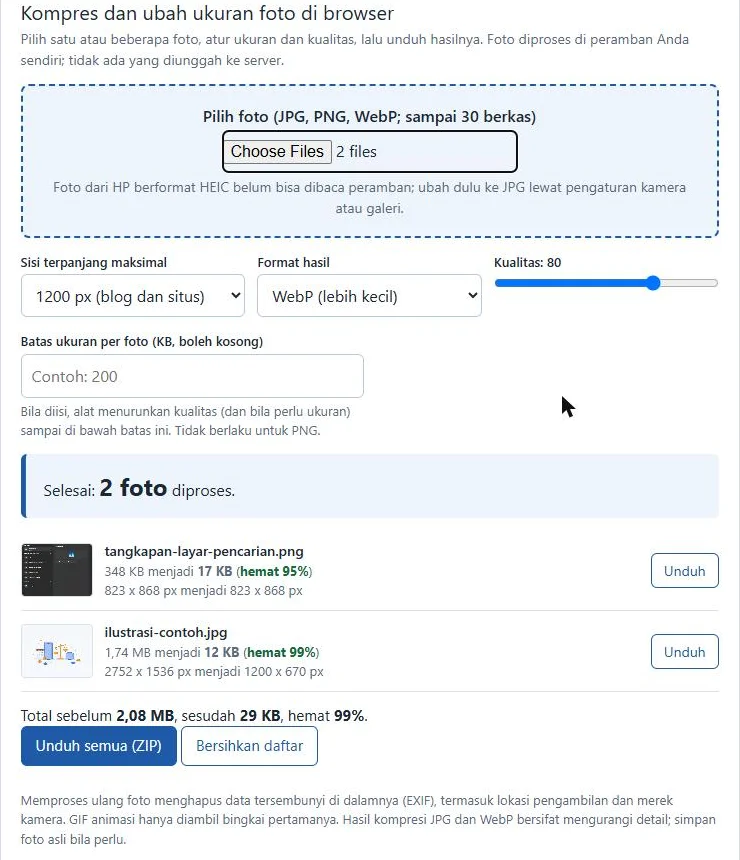
Alat yang dipakai untuk uji di atas bisa Anda pakai sendiri: kompres dan ubah ukuran foto online. Semua pengolahan terjadi di browser, jadi foto tidak meninggalkan perangkat Anda.
- Buka halaman alatnya, lalu klik tombol pilih foto dan pilih satu atau beberapa gambar (sampai 30 berkas).
- Atur sisi terpanjang maksimal. Untuk blog, 1200 piksel sudah cukup; foto produk toko online biasanya 800 sampai 1200 piksel.
- Pada format hasil, pilih WebP. Di Chrome dan Edge ada juga pilihan “WebP tanpa kehilangan” untuk tangkapan layar.
- Atur kualitas: sekitar 80 untuk ilustrasi, 85 sampai 90 untuk gambar bergaya foto. Bila situs tujuan membatasi ukuran berkas, isi kolom batas KB dan alat mencari kualitas tertinggi yang masih muat.
- Periksa daftar hasil: tiap baris menampilkan ukuran sebelum dan sesudah, serta pratinjau. Bila ada baris yang diberi tanda “lebih besar”, pakai berkas asli atau turunkan kualitas.
- Klik Unduh pada tiap berkas, atau Unduh semua (ZIP) bila fotonya banyak.
Bagaimana kalau WebP ingin dikembalikan ke JPG
Alat yang sama membaca berkas WebP dan bisa menyimpannya sebagai JPG atau PNG. Pilih format hasil JPG, lalu unduh. Ada dua hal yang perlu diingat. Mengubah WebP lossy ke JPG berarti mengompresi dua kali, jadi sedikit detail tambahan hilang; bila ada berkas aslinya, ubah dari aslinya. Dan bila WebP-nya punya latar transparan, JPG tidak mendukung transparansi sehingga bagian itu menjadi putih; pilih PNG bila transparansinya perlu dipertahankan.
Kesalahan yang sering terjadi saat mengonversi
- Hanya mengganti ekstensi dari .jpg menjadi .webp. Itu bukan konversi. Isi berkasnya tetap JPG, dan sebagian aplikasi akan menolak membukanya. Konversi sungguhan menyandi ulang gambarnya.
- Menyamakan kualitas 80 di semua format. Seperti terlihat pada hasil uji, angka yang sama tidak menjamin tampilan yang sama. Bandingkan hasilnya dengan mata, jangan hanya angka.
- Mengonversi berulang-ulang. Tiap kali gambar lossy disandi ulang, sedikit detail hilang. Simpan satu berkas asli dan selalu konversi dari berkas itu.
- Mengira semua gambar pasti mengecil. Gambar yang sudah sangat terkompresi, atau PNG kecil yang sudah dioptimalkan, kadang tidak mengecil. Alat di atas akan memberi tanda bila hasilnya lebih besar.
- Memakai situs konversi yang mengunggah foto. Banyak situs konversi mengirim foto Anda ke server mereka. Untuk dokumen pribadi atau foto yang sensitif, pilih alat yang bekerja di browser, dan periksa keterangan privasinya.
Setelah dikonversi: memakainya di situs dan aplikasi
- WordPress. Sejak versi 5.8, WordPress menerima unggahan WebP di pustaka media, asalkan server hosting memiliki pustaka gambar (Imagick atau GD) yang mendukung WebP. Kalau unggahan ditolak, penyebabnya biasanya server, bukan berkas Anda.
- Browser. Chrome, Firefox, Edge, dan Safari modern membuka WebP. Safari mulai mendukung sebagian sejak versi 14 dan penuh sejak versi 16, jadi iPhone dengan iOS lama (di bawah 16) bisa gagal menampilkannya.
- Membuat WebP di browser lebih terbatas daripada membukanya. Sebagian peramban tidak bisa menyandi WebP dan diam-diam menghasilkan PNG. Alat di Infopintar memeriksa hal ini dan memberi tahu bila peramban Anda tidak bisa; pakai Chrome atau Edge terbaru, atau pilih JPG.
- Kecepatan halaman. Alat uji kecepatan dari Google (Lighthouse) menyarankan format modern seperti WebP karena gambar dimuat lebih cepat dan memakai lebih sedikit kuota. Tidak ada pernyataan bahwa WebP otomatis menaikkan peringkat; yang terbukti membantu adalah halaman yang lebih ringan.
Bila ruang penyimpanan HP penuh oleh foto, konversi ke WebP bukan jalan utamanya; mulailah dari membersihkan sampah di HP. Untuk berkas hasil pindaian yang terlalu besar, lihat juga cara scan dokumen dengan HP, lalu kecilkan hasilnya dengan alat di atas.
Pertanyaan yang Sering Ditanyakan
Apakah WebP selalu lebih baik daripada JPG?
Tidak selalu. Pada ilustrasi dan tangkapan layar, WebP jelas lebih kecil. Pada gambar bergaya foto dengan kemiripan yang disamakan, selisihnya kecil, dan JPG tetap lebih mudah dibuka di semua aplikasi.
Apakah konversi menghapus data lokasi di foto?
Pada alat di Infopintar, ya. Foto digambar ulang di browser sehingga data tersembunyi seperti EXIF, termasuk lokasi pengambilan, tidak ikut ke berkas hasil. Alat lain bisa berbeda, jadi jangan menganggapnya berlaku di mana-mana.
Apakah WebP bisa dibuka di HP?
Di browser HP modern bisa. Beberapa aplikasi lama atau formulir tertentu mungkin belum menerimanya. Kalau berkas akan dikirim ke orang lain atau diunggah ke formulir, JPG paling aman.
Berapa kualitas yang sebaiknya dipilih?
Mulai dari 80 untuk ilustrasi dan 85 sampai 90 untuk gambar bergaya foto, lalu bandingkan dengan aslinya. Turunkan bertahap sampai terlihat perubahan, lalu naikkan sedikit.
Sumber dan rujukan resmi
Angka klaim penghematan WebP ada di halaman WebP milik Google, dan metodologi studinya di studi perbandingan WebP dengan JPG. Dukungan per browser bisa dicek di Can I use: WebP, dan syarat unggahan WebP di WordPress ada di catatan rilis WordPress 5.8.
Punya pertanyaan atau menemukan kekeliruan di panduan ini? Kirim ke info@infopintar.com.