
Pelacak HP tidak bisa dinyalakan setelah HP hilang, jadi pengaturannya harus siap sebelumnya. Ada enam syarat yang perlu aktif, dan tabel di bawah menunjukkan mana yang belum.
Di Android, pastikan HP sudah masuk ke Akun Google, lokasi menyala, dan Hub Pencari mengizinkan HP untuk ditemukan. Di iPhone, nyalakan Cari iPhone Saya beserta Jaringan Lacak dan Kirim Lokasi Terakhir. Setelah itu uji dari perangkat lain: HP Anda harus muncul di peta dan bisa dibunyikan. Siapkan juga kode cadangan akun, karena memasuki akun dari perangkat baru butuh verifikasi.
Cek dulu, mana yang belum aktif
Tabel ini merangkum syarat agar HP bisa ditemukan. Baris yang diawali Catatan menandai pengaturan yang hanya ada di sebagian HP.
| Syarat | Kalau tidak aktif | Letaknya |
|---|---|---|
| Akun Google atau Apple ID sudah masuk di HP | HP tidak muncul di daftar perangkat saat Anda masuk dari perangkat lain | Android: Setelan > Sandi, kunci sandi, dan akun. iPhone: bagian atas Pengaturan |
| Lokasi menyala | Peta tidak punya titik untuk ditampilkan | Android: Setelan > Lokasi > Gunakan lokasi |
| Fitur pencarian perangkat menyala | HP tidak bisa dicari sama sekali | Android: Setelan > Keamanan > Hub Pencari, aktifkan Izinkan perangkat untuk ditemukan. iPhone: Pengaturan > nama Anda > Lacak > Cari iPhone Saya |
| Catatan: pencarian saat HP offline | HP yang mati atau tanpa internet hanya menampilkan lokasi terakhirnya | Android: Setelan > Google > Semua Layanan > Hub Pencari > Temukan perangkat offline Anda. iPhone: nyalakan Jaringan Lacak dan Kirim Lokasi Terakhir |
| HP tampil di daftar perangkat Google Play | Perangkat bisa tidak muncul saat dicari | Buka play.google.com/library/devices, pastikan kotak Tampilkan di Menu tercentang |
| Kode cadangan Verifikasi 2 Langkah tersimpan | Masuk ke akun dari perangkat baru bisa tertahan tanpa HP lama | Lihat panduan Verifikasi 2 Langkah Akun Google |
Langkah di Android
- Pastikan akun sudah masuk. Buka Setelan > Sandi, kunci sandi, dan akun. Seharusnya nama dan email Akun Google Anda tampil. Kalau kosong, tambahkan akun Anda dulu.
- Nyalakan lokasi. Buka Setelan > Lokasi dan aktifkan Gunakan lokasi. Seharusnya tombolnya berwarna aktif.
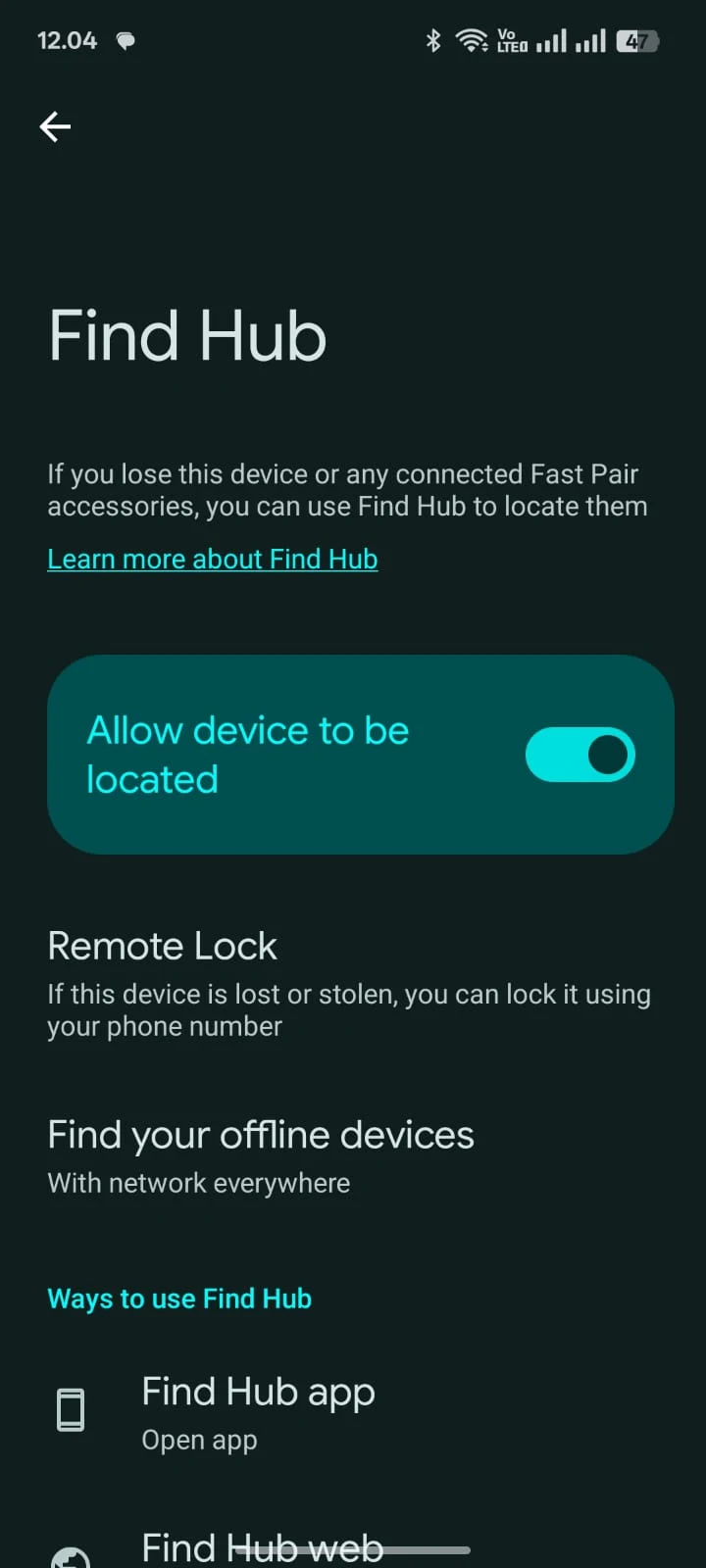
- Aktifkan Hub Pencari. Buka Setelan > Keamanan > Hub Pencari, lalu pastikan Izinkan perangkat untuk ditemukan (Allow device to be located) menyala. Di HP dengan tampilan bahasa Inggris menunya bernama Find Hub. Nama menu bisa sedikit berbeda antar merek HP; cari kata “Hub Pencari” atau “Find Hub” di kolom pencarian Setelan. Di layar yang sama ada Remote Lock (kunci jarak jauh), yang menurut keterangan di layar memungkinkan HP yang hilang dikunci lewat nomor telepon Anda.
- Atur pencarian saat offline (kalau ada). Buka Setelan > Google > Semua Layanan > Hub Pencari > Temukan perangkat offline Anda, lalu atur PIN, pola, atau sandi layar bila diminta. Opsi ini hanya tersedia di perangkat dan versi Android yang mendukung. Di Xiaomi 13T opsi ini ada di layar Find Hub yang sama dengan nama Find your offline devices dan berstatus With network everywhere (dengan jaringan di semua lokasi).
- Cek daftar perangkat. Buka play.google.com/library/devices di laptop atau HP lain dan pastikan HP Anda terdaftar serta Tampilkan di Menu tercentang.
Langkah di iPhone
- Buka Pengaturan, ketuk nama Anda di bagian atas, lalu ketuk Lacak.
- Ketuk Cari iPhone Saya, lalu nyalakan fiturnya. Seharusnya tombolnya berwarna hijau.
- Nyalakan Jaringan Lacak agar iPhone tetap bisa ditemukan saat offline, dan Kirim Lokasi Terakhir agar lokasi terkirim ke Apple saat baterai hampir habis.
Uji sekarang, sebelum benar-benar dibutuhkan
- Buka android.com/find (Android) atau icloud.com/find (iPhone) dari laptop atau HP lain, lalu masuk dengan akun yang sama.
- Pilih HP Anda. Seharusnya peta menampilkan lokasinya. Kalau tidak muncul, kembali ke tabel di atas dan cek syaratnya satu per satu.
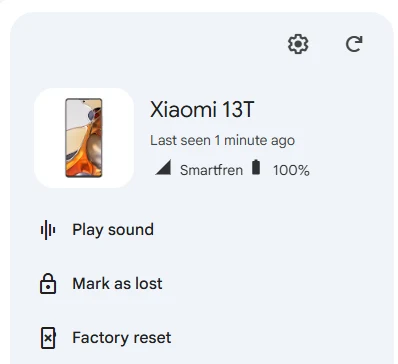
- Coba Putar suara di Android atau Putar di iPhone. HP Anda harus berbunyi keras meski dalam mode senyap.
Hal yang sering menggagalkan pelacakan
- Kartu SIM dicabut atau HP dimatikan pelaku. Tanpa internet, peta hanya menampilkan lokasi terakhir.
- Reset pabrik oleh pelaku. Setelah HP direset, perangkat tidak lagi muncul di Hub Pencari. Di iPhone, Kunci Aktivasi mempersulit orang lain memakai ulang HP tanpa kata sandi Apple Anda.
- Lokasi tidak akurat di dalam gedung. GPS akurat sekitar 20 meter di tempat terbuka, sedangkan lokasi dari menara seluler bisa meleset sampai beberapa ribu meter.
Kalau HP sudah terlanjur hilang, ikuti ceklis langkah pertama saat HP hilang.
Pertanyaan yang Sering Ditanyakan
Apakah orang lain bisa melihat lokasi HP saya lewat fitur ini?
Pencarian hanya bisa dilakukan setelah masuk ke akun Anda. Karena itu sandi akun yang kuat dan Verifikasi 2 Langkah ikut melindungi lokasi HP.
Perlu diaktifkan lagi setelah ganti HP?
Ya. Pengaturan ini melekat pada perangkatnya. Ulangi tabel dan uji di atas pada HP baru.
Sumber dan rujukan resmi
Syarat dan menu Hub Pencari ada di panduan Google untuk menemukan perangkat Android, dan langkah menyalakan Cari iPhone Saya di halaman bantuan Apple.
Punya pertanyaan atau menemukan kekeliruan di panduan ini? Kirim ke info@infopintar.com.